
Hallo semua apa kabar…
Di blog ini aku ingin sharing tentang Installasi AsciiDoc didalam Windows tepatnya di Windows PowerShell, nah gimana sih cara nya….
Yukk langsung aja ikutin step by step nya.
Step 1: Mengatur Kebijakan Eksekusi.
Sebelum memulai installasi Asciidoc menggunakan Windows, pastikan di termimal/cmd kamu sedang tidak menjalankan skrip apapun atau disetting secara default dari Windows-nya. Maka dari itu di untuk memeriksanya kamu bisa menjalankan perintah berikut ini :
Get-executionPolicy
Set-ExecutionPolicy AllSigned
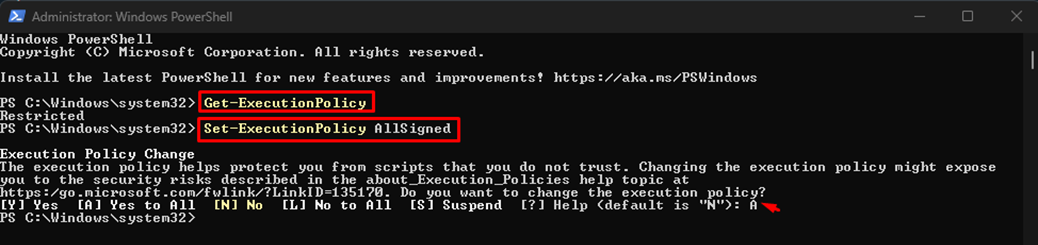
- Perintah Get-ExecutionPolicy digunakan untuk melihat kebijakan eksekusi saat ini yang sedang diterapkan di terminal/cmd, lalu hasil output nya adalah Restricted yang artinya semua skrip PowerShell diblokir dari eksekusi dan ini adalah pengaturan default pada sebagian besar sistem Windows.
- Perintah Set-ExecutionPolicy AllSigned digunakan untuk Untuk mengubah kebijakan eksekusi agar sesuai dengan kebutuhan pengguna atau system. Saat perintah ini dijalankan, sistem akan meminta konfirmasi. Yaitu kamu cukup ketikan “A” saja untuk menyetujuinya.
Step 2: Instalasi Chocolatey
Untuk menginstalasi Chocolatey bisa menggunakan perintah berikut ini :
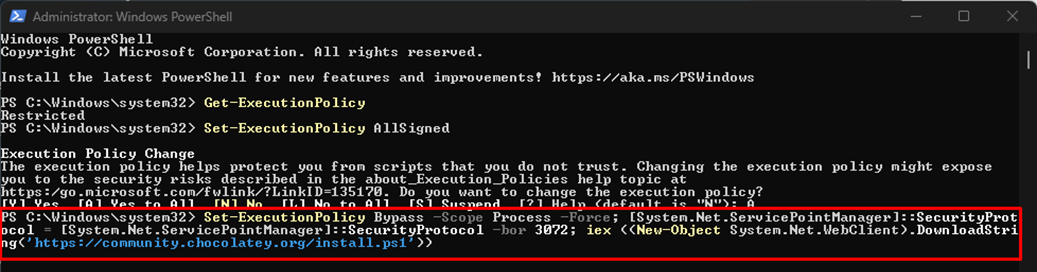
Perintah ini memungkinkan instalasi Chocolatey tanpa mengubah kebijakan sistem secara permanen.
Jika installasi sudah selesai, maka akan ada perintah yang menunjukkan bahwa Chocolatey sudah siap digunakan, seperti gambar berikut ini:
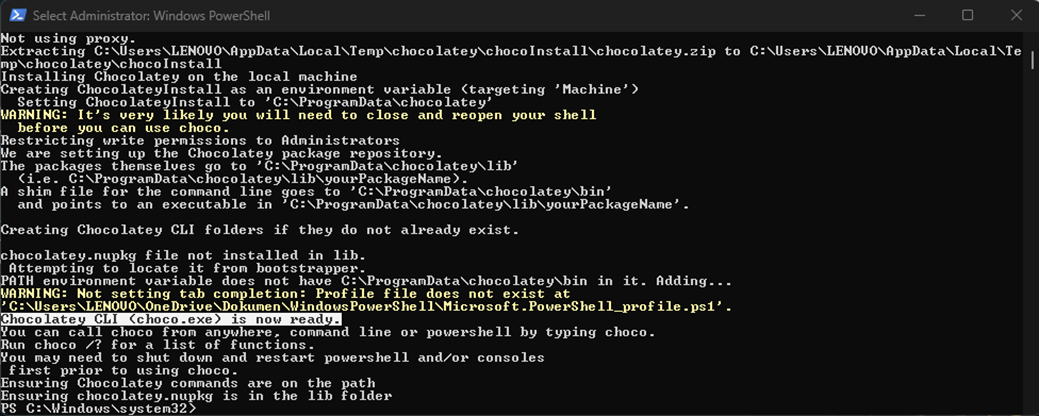
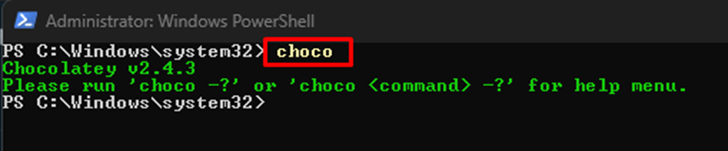
Lalu untuk memeriksa Chocolatey kamu ada diversi berapa, kamu bisa menggunakan perintah ini :
choco
Step 3: Instalasi Ruby
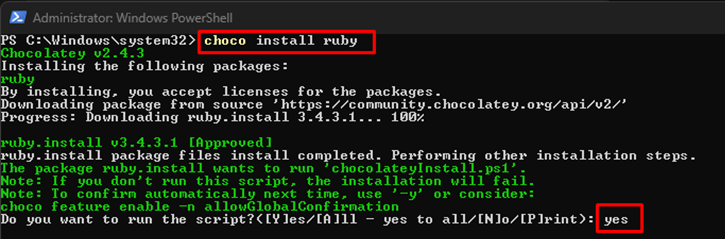
Instalasi Ruby dibutuhkan agar kamu bisa menggunakan Asciidoctor, yaitu tool utama untuk mengelola, mengonversi, dan menerbitkan dokumen AsciiDoc ke berbagai format secara mudah. Cukup menjalankan perintah berikut ini :
choco install ruby
Step 4: Instalasi AsciiDoc
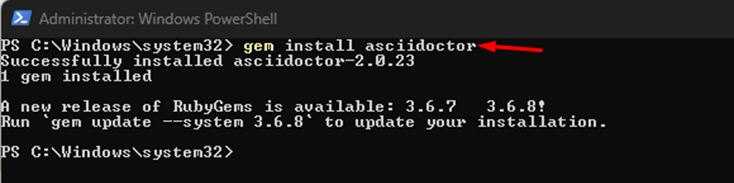
Untuk installasi Asciidoc sendiri menggunakan terminal/cmd Windows, kamu bisa menggunakan perintah berikut ini :
gem install asciidoctor
Jika kamu ingin melihat AsciiDoctor varsi berapa yang telah kamu install, kamu bisa menggunakan perintah ini:
Asciidoctor --version

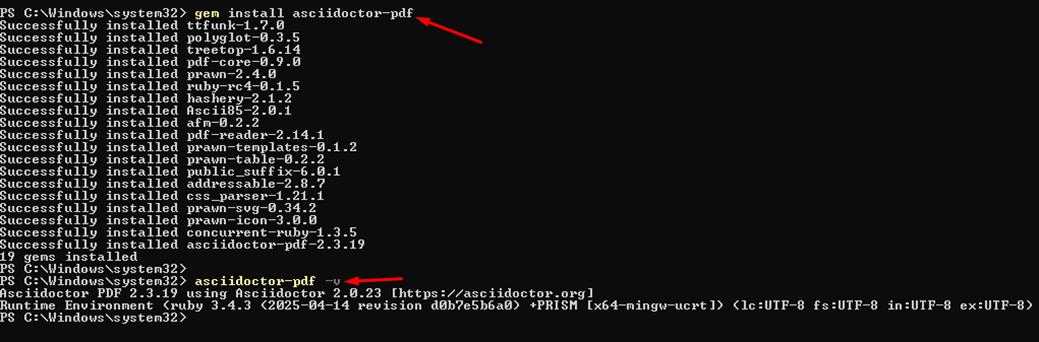
Untuk mengubah file .adoc menjadi file pdf pada asciidoctor kamu perlu menginstall ini pada terminal / cmd kamu.
gem install asciidoctor-pdf
Untuk memeriksan versi berapa, kamu bisa menggunakan perintah ini :
asciidoctor-pdf -v
Okei itu dia cara install Asciidoc di dalam Windows PowerShell, semoga bermanfaat ya. Dan sampai jumpa di blog – blog aku selanjutnya..