

Pada postingan ini, aku ingin berbagi cara instalasi Zimbra 10 (Daffodil) Network Edition di Rocky Linux 8. Sebelum masuk ke langkah-langkah instalasinya, yuk kenalan dulu dengan Zimbra!
APA SIH ITU ZIMBRA?
Zimbra adalah sebuah aplikasi server email dan kolaborasi yang bisa digunakan untuk mengelola email, kalender, kontak, dan dokumen dalam satu sistem terpusat, baik lewat webmail maupun aplikasi.
Zimbra juga berbasis open source yang menggabungkan layanan mail server (Postfix), direktori pengguna (LDAP), dan antarmuka webmail berbasis AJAX/HTML5.
SPESIFIKASI YANG DI PERLUKAN (Rocky Linux 8)
- CPU/Procesor 4–8 core
- RAM 8 (Minimum)
- Free Disk Space 30Gb (minimum)
Oh iya, dari penjelasan ini aku bukan nya sok ngerti ya, disini kita sama – sama belajar.
Pembaca bisa kritik dan beri saran juga.
FILE INSTALASI ZIMBRA
Sebelum memulai ke caranya, pastikan kamu install file zimbra terlebih dahulu melalui website resmi nya yaitu zimbra.com.
Atau bisa langsung klik link berikut ini :
https://www.zimbra.com/product/download/zimbra-collaboration-network-edition/
Pada bagian ini kamu bisa pilih yang mana saja bisa.
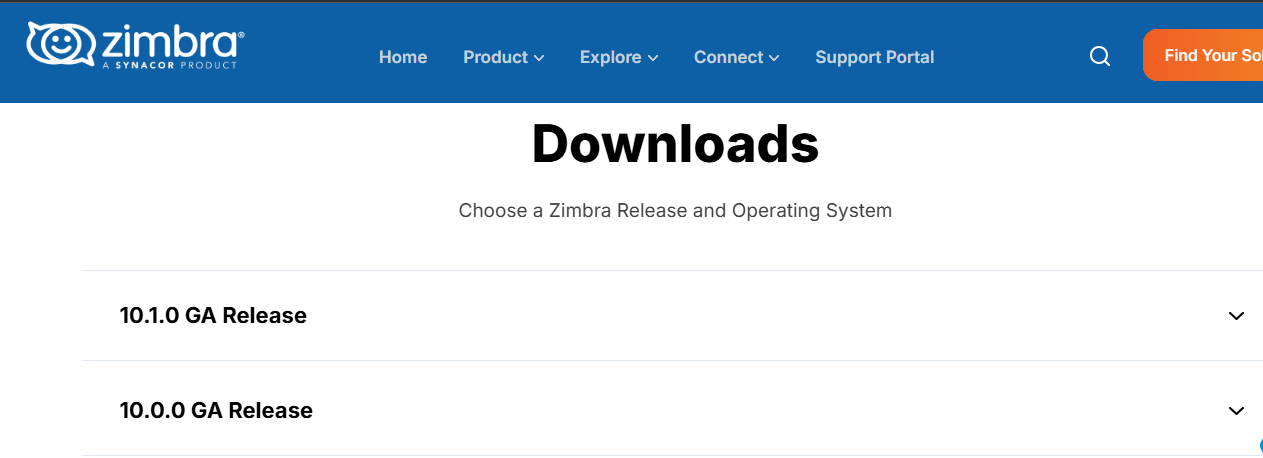
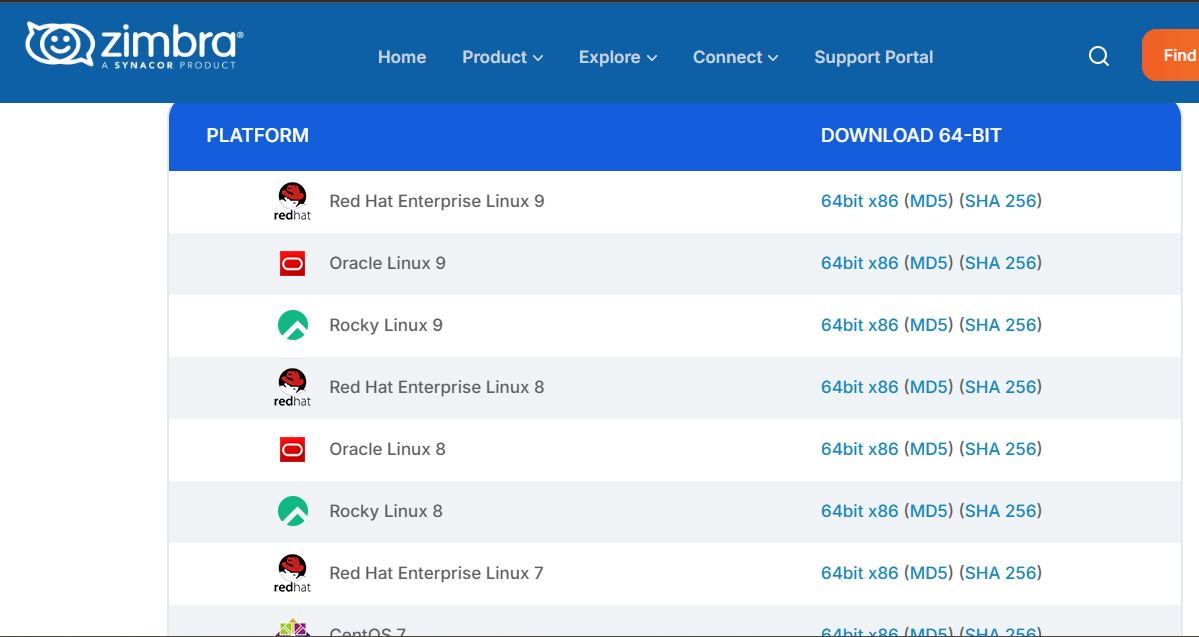
Lalu pilih dan sesuaikan dengan OS yang kamu gunakan, setelah itu kamu Download pada bagian 64bit x86.
DAFTAR LISENSI KEY
Isi Lisensi Key terlebih dahulu ntuk mendapatkan lisensi trial (50 account selama 60 hari). Lisensi akan dikirimkan pada email yang didaftarkan ketika isi form.
Berikut ini adalah link nya :
https://www.zimbra.com/connect/forms/?form=trial-license
Setelah mendapatkan License Key-nya, kamu bisa menyimpannya terlebih dahulu untuk digunakan nanti saat proses instalasi.
Setelah kamu download file instalasi Zimbra dan mendaftar untuk mendapatkan license key, yuk langsung saja ke langkah-langkah instalasinya!
STEP 1: Remote Server Via SSH
Kamu juga bisa remote server kamu menggunakan ssh, bisa menggunakan terminal maupun putty.
Jika kamu menggunakan terminal kamu bisa menggunakan perintah berikut ini:
ssh username@ip-address serverJika kamu menggunakan Putty, kamu bisa langsung memasukan ip addres server.
STEP 2: Membuka Port Di Firewall
Ketikkan perintah berikut ini:
sudo firewall-cmd --permanent --add-port=80/tcp
sudo firewall-cmd --permanent --add-port=443/tcp
sudo firewall-cmd --permanent --add-port=7071/tcp
sudo firewall-cmd --reload
STEP 3: Edit file /etc/hosts Dan Konfigurasi Hostname
Edit file /etc/hosts ini agar server kamu bisa mengenali nama host nya sendiri, masukan perintah ini. Lalu edit sesuai dengan ip dan nama domain kamu, seperti gambar dibawah ini.
[root@localhost zahwaptr]# nano /etc/hosts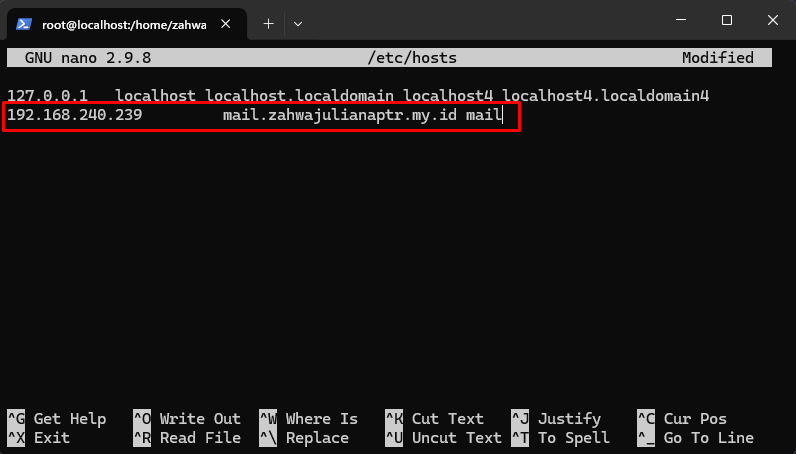
Kemudian konfigurasi hostname menggunakan perintah berikut ini:
hostnamectl set-hostname <mail.domain_kamu.my.id>
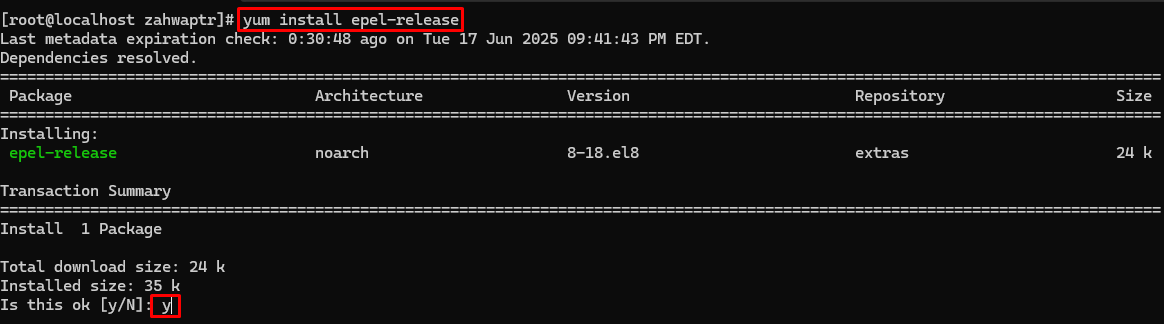
STEP 4: Update Repo
Perintah dibawah ini berfungsi untuk memperbarui seluruh paket (termasuk kernel) ke versi terbaru dari repositori yang tersedia di sistem.
yum update
yum install epel-release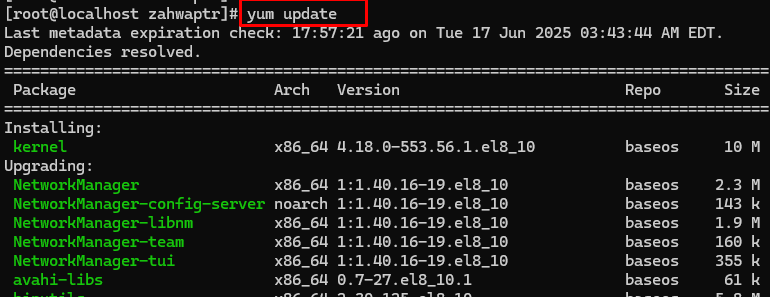
STEP 5: Install dependensi
Install Dependensi ini penting untuk memastikan sistem memiliki semua paket perangkat lunak (library dan tools) yang dibutuhkan agar Zimbra dapat berjalan dengan lancar, stabil, dan tanpa error.
yum update -y
yum upgrade -y
(yum -y install perl perl-core wget screen tar openssh-clients openssh-server dnsmasq bind-utils unzip nmap sed nc sysstat libaio rsync telnet aspell net-tools rsyslog) dijadiin satu baris ya.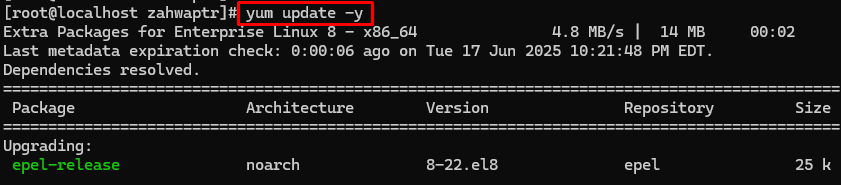


STEP 6: Konfigurasi DNS
Disini aku menggunakan DNSMasq.
Edit file ini
nano /etc/dnsmasq.confDan tambahkan baris ini di baris paling akhir.
server=8.8.8.8
mx-host=<domain_kamu>.my.id,mail.<domain_kamu>.id,10
host-record=<domain_kamu>.my.id,192.168.240.239
host-record=mail.<domain_kamu>.my.id,192.168.240.239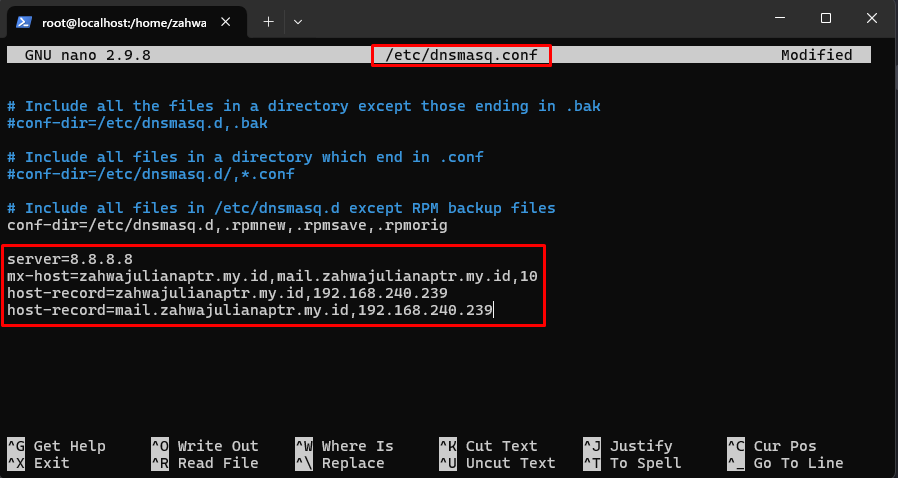
Jika sudah, simpan dengan cara klik ctrl+x > y > enter.
Enable dan Restart
Ini berfungsi untuk menyimpan perubahan.
systemctl enable --now dnsmasq
systemctl restart dnsmasq
Edit file /etc/resolv.conf dan masukan perintah berikut ini:
search zahwajulianaptr.my.id
nameserver 192.168.240.1
nameserver 8.8.8.8
nameserver 1.1.1.1
Konfigurasi DNS pun sudah selesai, maka dari itu periksa hasil konfigurasi DNS nya dengan menggunakan perintah berikut ini:
host -t MX zahwajulianaptr.my.id
host -t A mail.zahwajulianaptr.my.id
Pastikan hasil nya akan seperti berikut ini:
[root@zahwaptr]# host -t MX zahwajulianaptr.my.id
zahwajulianaptr.my.id mail is handled by 10 zahwajulianaptr.my.id.
[root@zahwaptr]# host -t A mail.zahwajulianaptr.my.id
mail.zahwajulianaptr.my.id is an alias for zahwajulianaptr.my.id.
zahwajulianaptr.my.id has address 203.175.10.8
STEP 7: Download Zimbra 10 NE
Masuk ke direktori ini terlebih dahulu.
cd /opt/Lalu download zimbra 10 NE nya dengan file yang sebelumnya sudah di download, dengan cara copy file nya. Dan masukan perintah berikut ini:
wget -c <file instalasi>
STEP 8: Ekstrak dan Install Zimbra 10 NE
Tetapi, sebelum melakukan proses installasi jalan kan perintah screen terlebih dahulu agar proses yang sedang berjalan tidak akan berhenti meskipun koneksi terputus.
screenEkstrak file instalasi
tar -xvf <file instalasi>
Masuk ke direktori file.
cd <file instalasi>Instalasi zimbra.
./install.sh 
Berikut ini proses instalasi nya.
Do you agree with the terms of the software license agreement? [N] y
Use Zimbra's package repository [Y]

Select the packages to install

Install zimbra-ldap [Y] Y
Install zimbra-logger [Y] Y
Install zimbra-mta [Y] Y
Install zimbra-dnscache [Y] N
Install zimbra-snmp [Y] Y
Install zimbra-store [Y] Y
Install zimbra-apache [Y] Y
Install zimbra-spell [Y] Y
Install zimbra-convertd [Y] Y
Install zimbra-memcached [Y] Y
Install zimbra-proxy [Y] Y
Install zimbra-archiving [N] Y
Install chat and video features [N] Y
Checking required space for zimbra-core
Checking space for zimbra-store
Checking required packages for zimbra-store
     MISSING: libreoffice
     MISSING: libreoffice-core

###WARNING###

One or more suggested packages for zimbra-store are missing.
Some features may be disabled due to the missing package(s).

Installing:
    zimbra-core
    zimbra-ldap
    zimbra-logger
    zimbra-mta
    zimbra-snmp
    zimbra-store
    zimbra-apache
    zimbra-spell
    zimbra-convertd
    zimbra-memcached
    zimbra-proxy
    zimbra-archiving
    zimbra-license-tools
    zimbra-license-extension
    zimbra-network-store
    zimbra-modern-ui
    zimbra-modern-zimlets
    zimbra-zimlet-document-editor
    zimbra-zimlet-classic-document-editor
    zimbra-patch
    zimbra-mta-patch
    zimbra-proxy-patch
    zimbra-ldap-patch
    zimbra-zimlet-chat-video-classic
    zimbra-zimlet-chat-video-modern
    zimbra-extension-chat-video

The system will be modified.  Continue? [N] Y
Jika menemukan proses seperti ini, ketik Yes dan masukan nama domain.
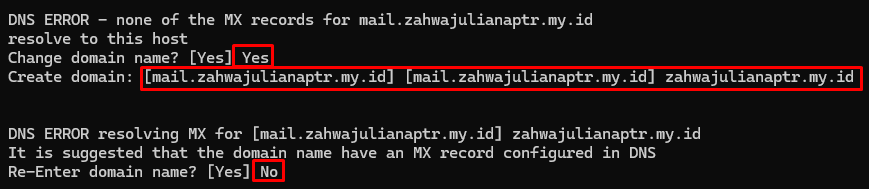
Masukkan angka 6, lalu angka 4 untuk mengatur kata sandi administrator. Gunakan kata sandi yang kuat demi keamanan sistem. Setelah selesai, ketik r untuk kembali ke menu sebelumnya.
Main menu

   1) Common Configuration:
   2) zimbra-ldap:                             Enabled
   3) zimbra-logger:                           Enabled
   4) zimbra-mta:                              Enabled
   5) zimbra-snmp:                             Enabled
   6) zimbra-store:                            Enabled
        +Create Admin User:                    yes
        +Admin user to create:                 admin@zahwajulianaptr.my.id
******* +Admin Password                        UNSET
        +Anti-virus quarantine user:           virus-quarantine.mrkd6tqvg@zahwajulianaptr.my.id

Address unconfigured (**) items  (? - help) 6

Store configuration

   1) Status:                                  Enabled
   2) Create Admin User:                       yes
   3) Admin user to create:                    admin@zahwajulianaptr.my.id
** 4) Admin Password                           UNSET
   5) Anti-virus quarantine user:              virus-quarantine.mrkd6tqvg@zahwajulianaptr.my.id

Select, or 'r' for previous menu [r] 4

Password for admin@zahwajulianaptr.my.id (min 6 characters): [TYu1iM1mJ] AdminPassword

Select, or 'r' for previous menu [r] r
Masukakan lisensi key nya dengan ketikan angka 6 kemudian angka 25 lalu angka 1 kemudian masukan lisensi key nya.
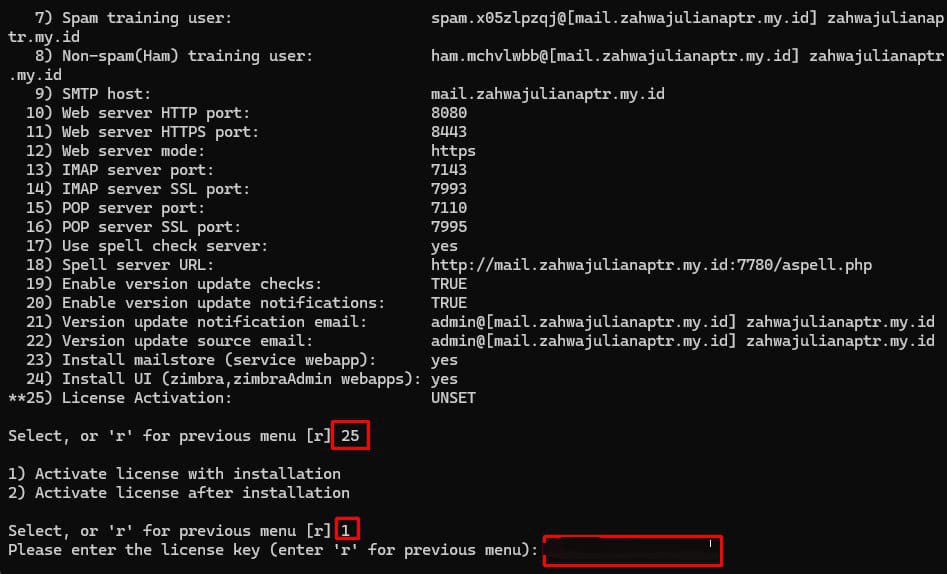
Lalu keluar dengan ketik r dan untuk mengatur timezone nya, bisa ketikkan angka 1 lalu angka 7.
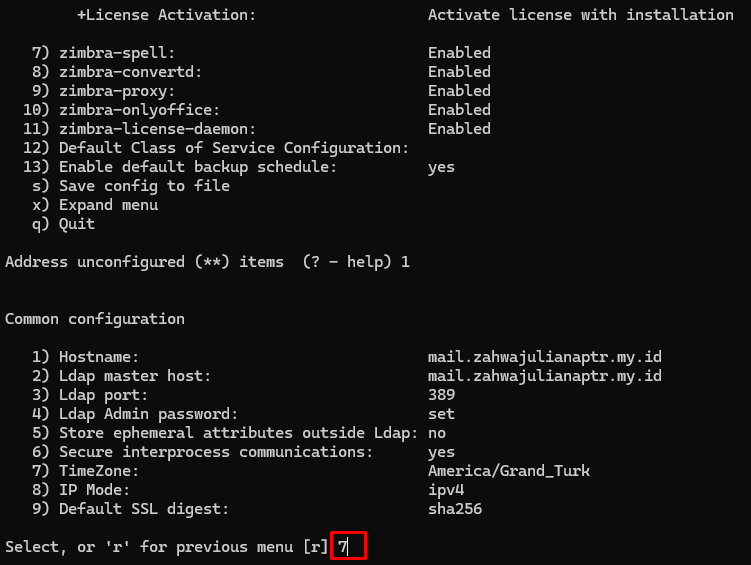
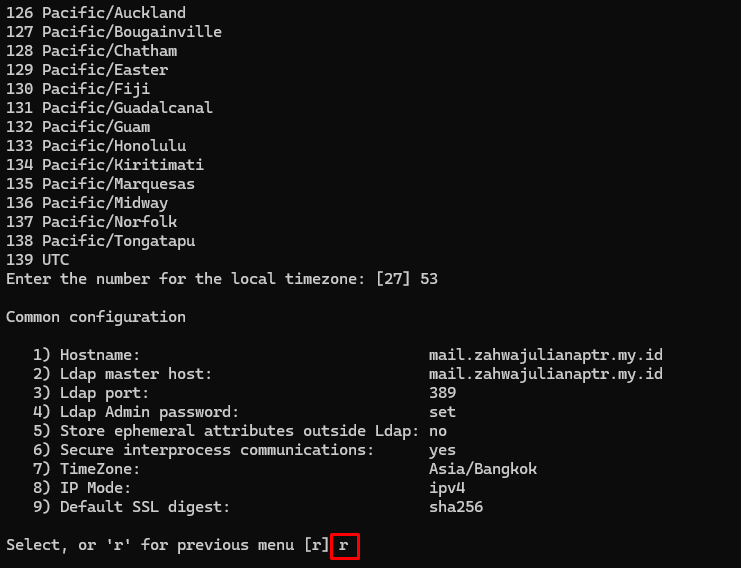
Kemudian sesuaikan dengan timezone nya, kalau di indonesia/Jakarta kode timezone nya ada di angka 53. Keluar, ketikan perintah r.
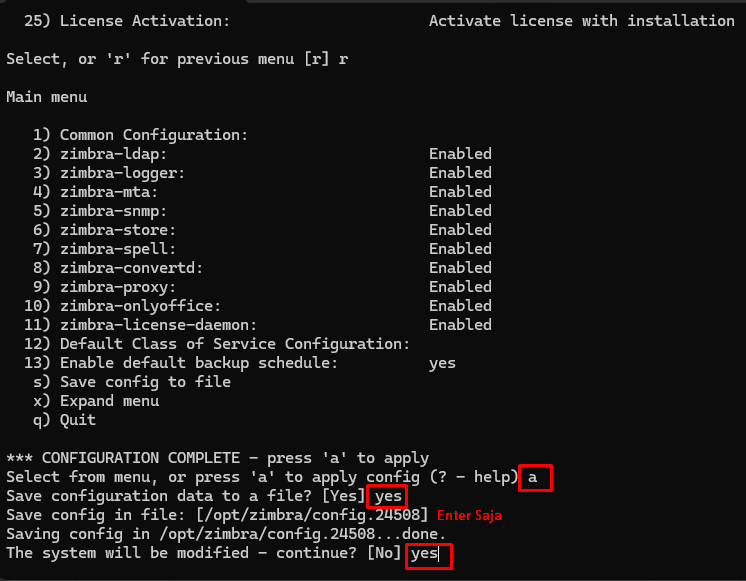
Semua sudah disetting, selanjutnya yaitu simpan proses nya dengan ketikkan perintah a lalu ketik yes dan tunggu hingga proses nya selesai.
Pastikan hasil installasi zimbra nya running, bisa masukan perintah berikut ini:
su - zimbra
zmcontrol status
zmcontrol -v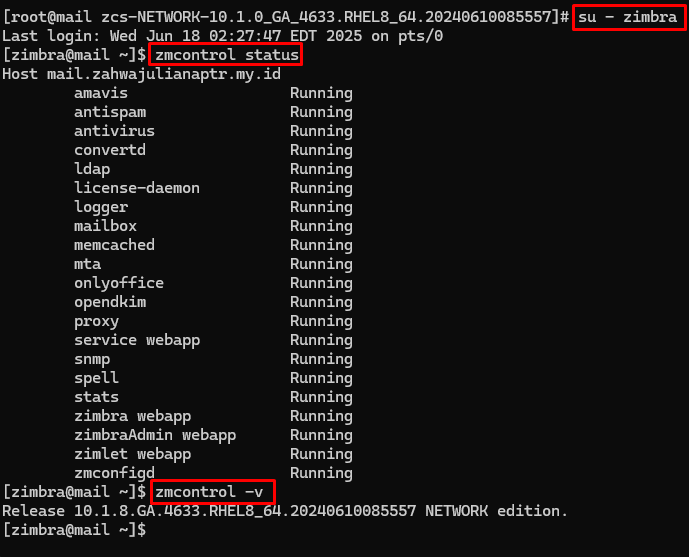
Hasil Konfigurasi
Proses instalasi telah selesai.
Untuk mengakses layanan webmail, silakan akses: https://ip-address-email-server. Sementara itu, untuk mengakses Zimbra Admin Console, tambahkan port 7071 pada akhir alamat tersebut, sehingga menjadi: https://ip-address-email-server:7071.
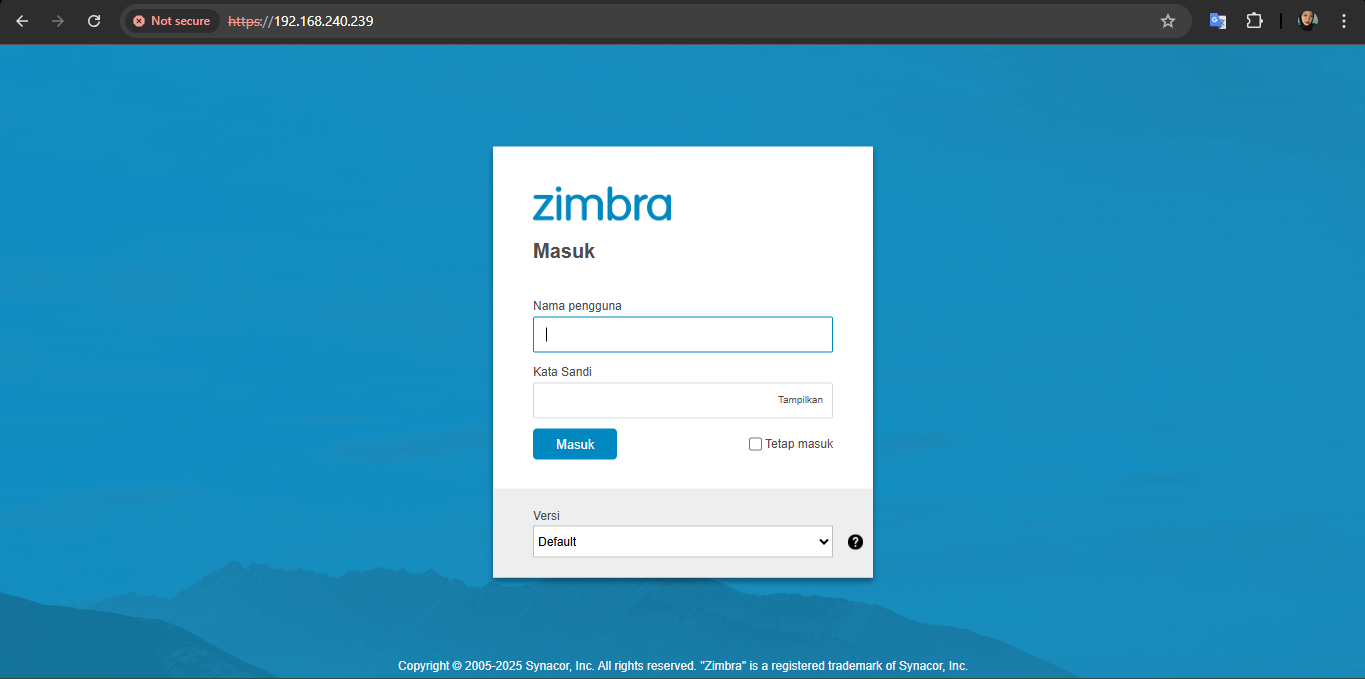
Tampilan Zimbra Admin.
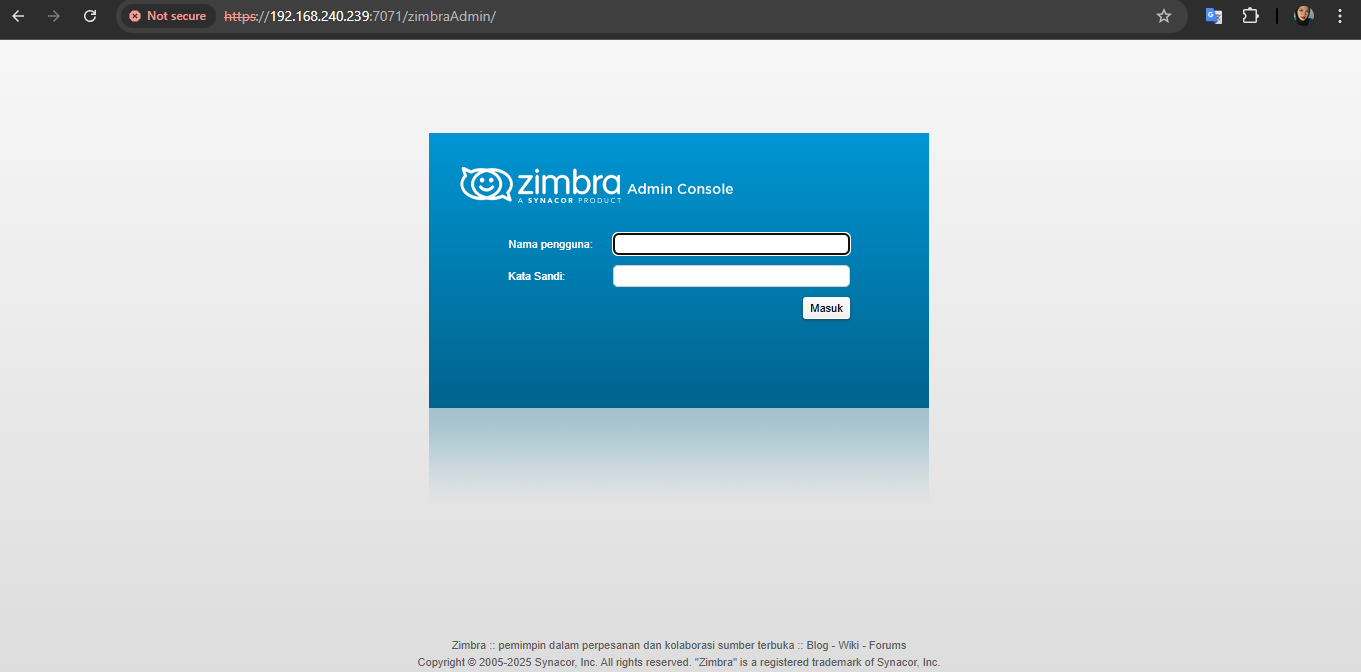
Jika sudah ada tampilan seperi itu, kamu bisa login nya menggunakan admin dan kamu masukan kata sandi nya yang sudah kamu buat sebelumnya.
Okei mungkin segitu saja tutorial yang bisa aku sharing ke kamu, kalau ada kesulitan dalam configurasinya bisa ditanyakan di kolom komentar ya. Terimakasih
Referensi artikel:
https://imanudin.com/2024/02/07/instalasi-zimbra-10-daffodil-network-edition/
[…] Buat kamu yang ingin tahu cara instalasi Zimbra 10 di Rocky Linux 8, bisa klik link ini ya: disini ya guys! […]