
Hallo guys kembali lagi bersama aku…
Bagimana kabarnya? Semoga sehat, ya
Disini aku akan memberikan tutorial tentang cara instalasi web server Apache menggunakan ubuntu di Mesin Virtual
Sebelum mulai ke tutorialnya, aku akan menjelaskan sedikit mengenai instalasi web server Apache
Web Server Apache perangkat lunak server web open-source yang bertugas melayani permintaan dari klien (umumnya browser web) dan mengirimkan konten web, seperti halaman HTML, gambar, dan file lain, melalui protokol HTTP (Hypertext Transfer Protocol) atau HTTPS (HTTP Secure). Apache menjadi salah satu server web paling populer dan banyak digunakan di seluruh dunia karena fleksibilitas, keandalan, dan sifatnya yang open-source.
Apache tersedia secara gratis dan berlisensi open-source, sehingga memungkinkan pengguna untuk mengonfigurasi dan menyesuaikannya sesuai kebutuhan mereka. Apache juga mendukung pengelolaan banyak situs atau domain di satu server fisik melalui fitur virtual hosting. Yang memiliki berbagai fitur keamanan yang dapat dikonfigurasi, termasuk pengaturan akses. dan dukungan HTTPS.
Berikut Desain Topologi pada materi ini

Langsung saja kita mulai ke konfigurasinya
1. Langkah pertama pastikan sudah konfigurasi DNS(Domain Name Server), lalu menambahkan IP Address pada interface enp0s8 dengan memasukan IP Address nama team, yang dimana interface ini bertujuan untuk server yang terkoneksi ke client.
Pada perintah (/etc/network/interfaces)

Setelah menambahkan IP Address pada enp0s8, direstart terlebih dahulu agar perubahan bisa dijalankan. dengan menggunakan perintah (systemctl restart networking)
2. Kemudian pada File “nano zahwa” tambahkan subdomain www agar bisa mengakses web site nya menggunakan HTTP dan HTTPS.
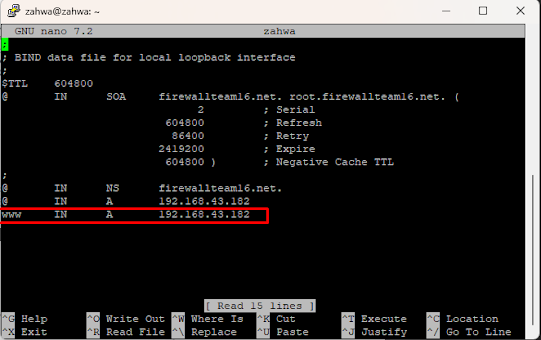
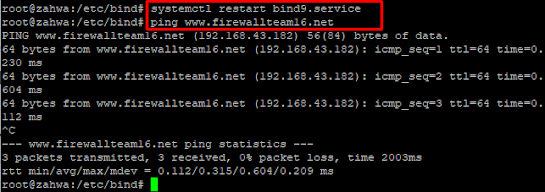
3. Lalu restart dengan menggunakan perintah “systemctl restart bind9.service” kemudian verifikasi bahwa nama domain ini bisa terkoneksi kedalam jaringan internet menggunakan perintah “ping www.firewallteam16.net“.
4. Karena pada materi kali ini ingin membuat web server Apache, maka dari itu harus install paket web apache dengan menggunakan perintah “apt install apache2” lalu pada perintah ‘Do you want to continue’ bisa ketikan Y saja untuk melanjutkan installnya.

5. Lalu paket web apachenya pindahkan pada direktory dengan menggunakan perintah “cd /etc/apache2/sites-availabe/” lalu salin direktory “000-default.conf” dan memasukan nama file untuk menyimpannya, dengan menggunakan perintah “cp 00-default.conf namafile.conf“.

6. Setelah memindahkan direktory dan membuat nama filenya, Anda bisa edit file nya dengan memasukan nama domain web nya dengan menggunakan perintah “nano namafile.conf“.Edit pada bagian ServerName nya dan hapus tanda #, dengan memasukan nama domain yang ingin Anda gunakan.

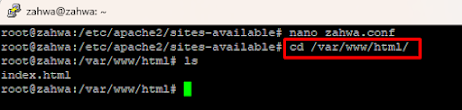
7. Setelah itu pindah ke direktory “cd /var/www/html/” dengan menggunakan perintah “cd /var/ww/html/” untuk mengedit file index.html dan memasukan nama file.
8. Masuk ke perintah index.hmtl untuk mengeditnya, lalu pada bagian <title> digunakan untuk menentukan judul halaman web yang akan ditampilkan di tab browser saat halaman dibuka.
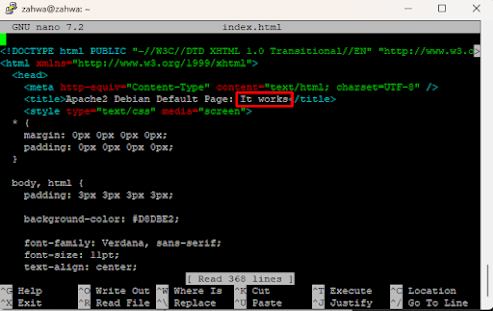
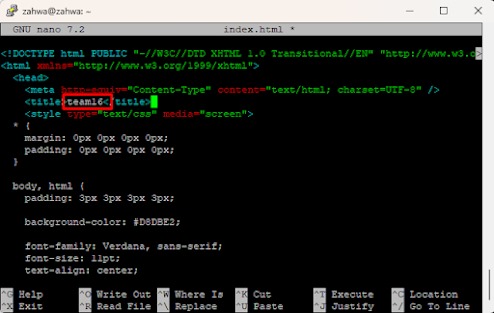
9. Dan jika ingin mengedit untuk tampilan awal Web Apache bisa menggunakan perintah yang sama yaitu index.html dan anda bisa menggantinya menggunakan nama apapun.

Setelah menjalankan beberapa perintah seperti diatas, langkah selanjutnya yaitu memeriksa hasil konfigurasinya dengan cara seperti berikut ini:
Agar clinet dapat mengakses web server yang sudah dibuat, pada server harus menambahkan interfacer/adaptor yang sama dengan client. Agar Client bisa 1 jaringan dengan server.
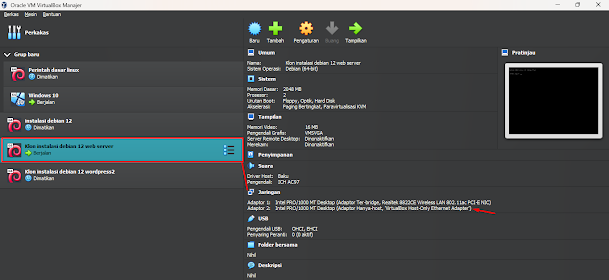
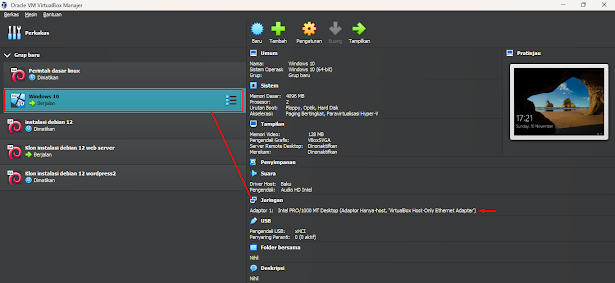
Setelah itu pada client setting IP Address secara static dengan memasukan Ip address yang ada pada enp0s8 yaitu 116.116.116.2 pada control panel.

Setelah itu buka browser lalu ketikan nama domian Apche yang sudah dibuat sebelumnya yaitu www.firewallteam16.net

Oke, itu dia tutorial instalasi web server Apache pakai Ubuntu di mesin virtual. Semoga bermanfaat, ya!
Sampai jumpa pada materi selanjutnya…