
Di bagian kemarin aku udah bahas cara nyambungin agent ke Telegram. Nah, sekarang giliran WhatsApp.
WhatsApp ini menurutku penting banget. Hampir semua orang di sekitar kita pakai WhatsApp tiap hari, jadi kalau agent-nya bisa diajak chat di sana, rasanya jauh lebih dekat.
Satu hal yang perlu aku tekankan dari awal: tulisan ini bahas WhatsApp biasa dulu, belum WhatsApp Business API. Caranya pakai scan QR, sama kayak waktu kita buka WhatsApp Web. Integrasi ke WhatsApp Business API itu ceritanya beda lagi, dan bakal aku bahas terpisah kalau udah sempat ngoprek.
Bedanya Sama Telegram
Kalau di Telegram kita bikin bot dulu lewat BotFather, di WhatsApp nggak ada yang kayak gitu. Agent-nya nyambung ke akun WhatsApp sebagai perangkat tertaut, persis kayak kamu login WhatsApp Web di laptop.
Jadi yang dibutuhin cuma dua: nomor WhatsApp dan HP buat scan QR.
Pilih Mode Dulu
Sebelum mulai, kamu perlu pilih mau pakai mode yang mana:
| Nomor pribadi (self-chat) | Nomor terpisah (bot) | |
|---|---|---|
| Nomor yang dipakai | Nomor WhatsApp kamu sendiri | Nomor WhatsApp kedua khusus buat agent |
| Cara ngobrol | Kirim pesan ke diri sendiri (“Message yourself”) | Orang lain chat langsung ke nomor agent |
| Cocok buat | Coba-coba dan dipakai sendiri | Dipakai banyak orang, misalnya buat layanan pelanggan |
| Persiapan | Cepat, langsung bisa | Perlu nyiapin nomor baru |
Aku sendiri pakai mode self-chat buat Aiza, agent customer support yang aku bikin. Jadi tiap mau ngobrol sama Aiza, aku tinggal buka chat ke diri sendiri di WhatsApp.
Kalau cuma buat nyoba, self-chat udah lebih dari cukup. Tapi kalau nantinya agent mau dipakai buat ngelayanin orang lain, mode nomor terpisah lebih masuk akal.
Cara 1: Lewat Anshin Console
Ini cara yang paling gampang, karena semuanya bisa dari browser. Nggak perlu buka terminal atau SSH ke server.
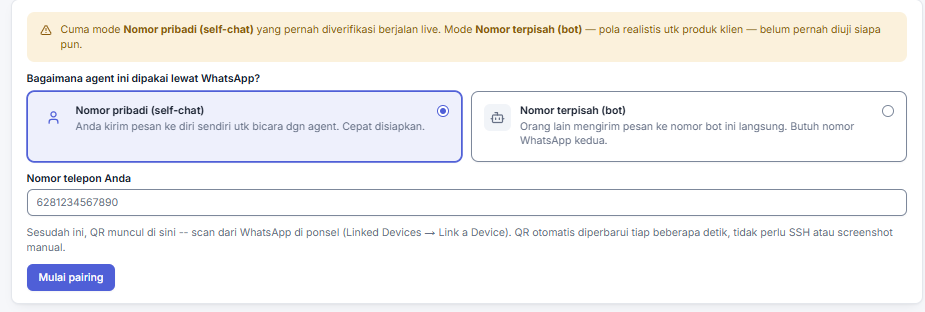
- Login ke Anshin Console pakai akun ADMIN.
- Buka menu Agents, pilih agent yang mau disambungin, terus scroll ke bagian Konfigurasi.
- Di pertanyaan “Bagaimana agent ini dipakai lewat WhatsApp?”, pilih Nomor pribadi (self-chat) atau Nomor terpisah (bot).
- Isi kolom Nomor telepon Anda pakai kode negara, tanpa tanda
+dan tanpa spasi. Jadi0812...ditulis62812.... - Klik Mulai pairing. QR code bakal langsung muncul di console.
- Buka WhatsApp di HP, masuk ke Setelan → Perangkat Tertaut → Tautkan Perangkat, terus scan QR yang ada di console.
QR-nya otomatis diperbarui tiap beberapa detik, jadi nggak perlu panik kalau kelamaan. Tinggal scan yang paling baru aja.
Kalau udah berhasil, nomor kamu bakal kelihatan sebagai perangkat tertaut di WhatsApp, dan agent udah siap diajak chat.
Cara 2: Lewat Terminal
Kalau kamu lebih nyaman kerja di server, bisa juga pakai perintah Hermes langsung.
- Jalanin perintah ini:
hermes whatsapp- Pilih mode yang kamu mau. Setelah itu QR code bakal muncul di terminal.
- Scan QR-nya dari HP lewat Setelan → Perangkat Tertaut → Tautkan Perangkat. QR di terminal ganti sekitar tiap 20 detik, jadi scan-nya jangan kelamaan. Kalau keburu kedaluwarsa, jalanin
hermes whatsapplagi aja. - Atur nomor siapa aja yang boleh nyuruh agent di file
~/.hermes/.env:
WHATSAPP_ENABLED=true
WHATSAPP_MODE=self-chat
WHATSAPP_ALLOWED_USERS=628xxxxxxxxxx
Format nomornya sama kayak di console: pakai kode negara, tanpa + dan tanpa spasi. Kalau pakai mode nomor terpisah, ganti self-chat jadi bot.
- Jalanin gateway-nya:
hermes gateway- Buka WhatsApp terus coba kirim pesan. Kalau mode self-chat, kirim ke diri sendiri. Kalau mode nomor terpisah, chat ke nomor agent dari nomor yang udah kamu izinin.
Tes Pertama
Setelah pairing beres, aku buka chat ke diri sendiri di WhatsApp, terus kirim sapaan simpel ke Aiza. Nggak lama, Aiza balas sambil ngenalin diri sebagai customer support dan nanya apa yang bisa dia bantu. Rasanya agak lucu, ngobrol di chat “ke diri sendiri”, tapi yang bales malah agent.
Kalau Agent Belum Mau Balas
| Masalahnya | Biasanya karena | Cara beresinnya |
|---|---|---|
| QR keburu kedaluwarsa | QR ganti tiap beberapa detik | Di console, scan QR yang paling baru. Di terminal, jalanin hermes whatsapp lagi |
| Pesan nggak dibalas | Format nomor salah atau nomor belum diizinin | Pastiin nomor pakai format 62... tanpa + |
| WhatsApp tiba-tiba keputus | HP kelamaan offline, perangkat tertaut dilepas | Pastiin HP tetap online, terus tautkan ulang |
| Agent diam di grup | Agent baru bisa diajak chat pribadi | Pakai chat pribadi (1:1) dulu |
Beberapa Hal yang Perlu Diperhatiin
Baru bisa chat pribadi. Untuk sekarang, agent cuma bisa diajak ngobrol lewat chat pribadi (1:1). Belum bisa dimasukin ke grup WhatsApp.
Ada risiko kecil di nomor. WhatsApp secara resmi cuma dukung bot lewat WhatsApp Business API. Cara scan QR kayak gini tetap jalan, tapi ada sedikit risiko nomornya kena pembatasan. Biar lebih aman, pakai nomor khusus kalau bisa, hindari kirim pesan massal, dan jangan chat duluan ke orang yang belum pernah ngehubungin nomor itu.
Selanjutnya
Sekarang agent kamu udah bisa diajak chat di Telegram dan WhatsApp. Ngasih tugas jadi makin gampang, tinggal buka aplikasi chat yang udah kebuka seharian di HP.
Tapi agent yang udah bisa diajak chat belum tentu ngerti kita maunya apa. Hasil kerjanya sangat tergantung sama instruksi yang kita kasih.
Buat yang nunggu versi WhatsApp Business API, sabar dulu ya. Aku masih ngoprek, nanti aku ceritain di tulisan terpisah.
Kalau kamu nyobain tutorial ini terus nyangkut di salah satu langkah, tulis aja di kolom komentar ya.
Okey, segitu dulu… See you next blog ya guys!