
Pernah ga sih ngerasa was – was kalau akun email kantor bisa aja diakses orang lain tanpa izin? Padahal di situ banyak banget data penting, mulai dari komunikasi internal sampai dokumen kerjaan. Nah, buat kamu yang pakai Zimbra Mail Server, ada satu cara ampuh buat ningkatin keamanan akses email, yaitu dengan mengaktifkan Two-factor Authentication (2FA)
Jadi selain pakai password, pengguna juga perlu verifikasi tambahan sebelum bisa login. Mirip kaya lapisan keamanan ekstra gitu. Di tulisan kali ini, kita bakal bahas gimana cara mengaktifkan 2FA pada Zimbra.
Langkah Mengaktifkan Two-Faktor Authentication (2FA) di Zimbra
1. Masuk dulu ke akun Zimbra kamu.
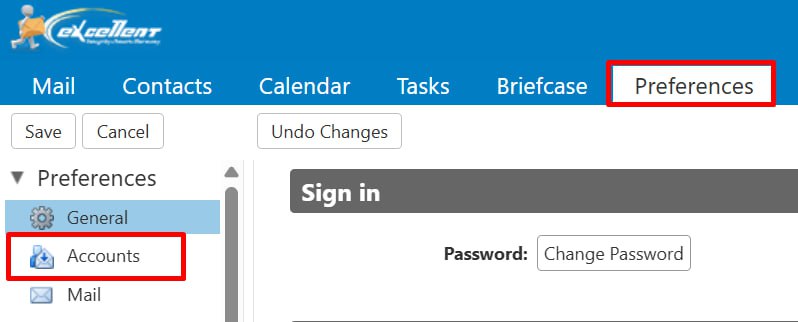
Setelah berhasil login ke webmail, klik menu Preferences yang ada dibagian atas. Menu ini biasanya dipakai buat ngatur berbagai pengaturan akun, mulai dari tampilan, password sampai keamanan.
2. Pilih menu Accounts di bagian kiri.
Disini kamu bisa lihat informasi akun kamu, termasuk opsi untuk mengganti password dan mengatur metode login tambahan. Nantinya, kita akan aktifin fitur Two-Factor Authentication dari halaman ini.
3. Aktifkan fitur Two-factor Authentication.
Setelah kamu masuk ke manu Accounts, scroll sedikit ke bagian Acoount Security. Di situ kamu bakal lihat status keamanan akun kamu yang masih pakai standard authentication (artinya cuman login pakai password aja).
Supaya lebih aman, klik tulisan “Setup two-factor authentication” di sisi kanan. Tombol ini bakal ngebuka jendela baru untuk proses pengaturan verifikasi dua langkah.
Dari sini, kamu bisa mulai nyambungin akun Zimbra kamu dengan aplikasi autentikator di smartphone — misalnya Google Authenticator, Authy, atau aplikasi serupa.

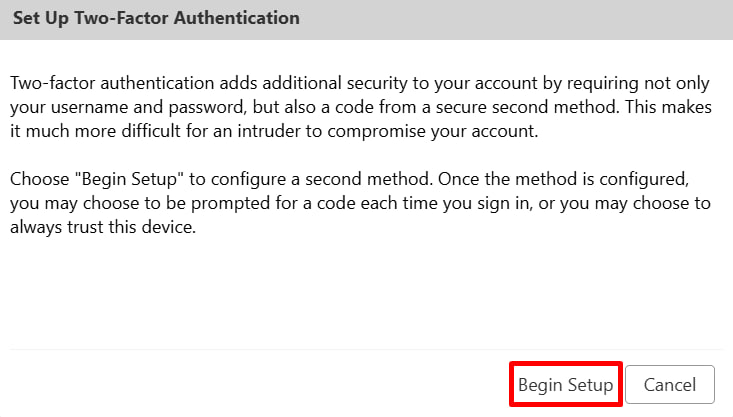
4. Mulai proses pengaturan 2FA.
Di tahap ini, Zimbra bakal kasih penjelasan singkat tentang apa itu Two-Factor Authentication dan kenapa fitur ini penting. Intinya, sistem ini nambah satu lapisan keamanan ekstra selain username dan password, supaya akun kamu nggak gampang dibobol.
Nah, buat mulai ngatur metode verifikasinya, klik tombol “Begin Setup” di pojok kanan bawah. Setelah itu, kamu bakal diarahkan ke halaman untuk menautkan aplikasi autentikator yang ada di hp kamu.
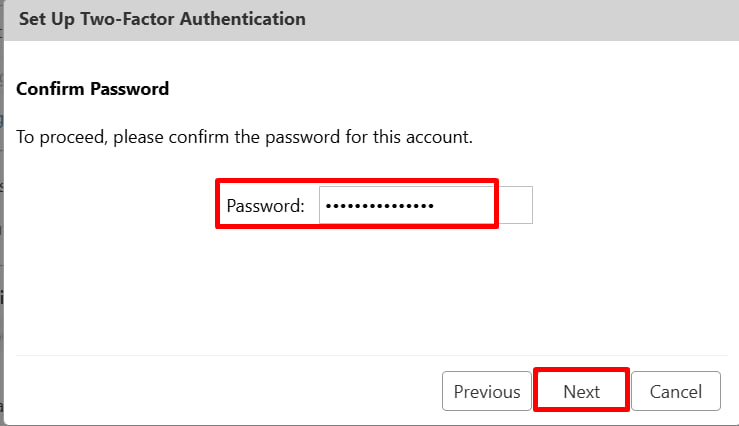
5. Konfirmasi password akun.
Setelah kamu klik “Begin Setup”, Zimbra bakal minta kamu buat konfirmasi password akun terlebih dahulu. Langkah ini dilakukan buat memastikan kalau yang lagi nyeting 2FA benar-benar pemilik akun tersebut, bukan orang lain.
Cukup masukkan password akun Zimbra kamu di kolom yang tersedia, lalu klik tombol “Next” untuk lanjut ke tahap berikutnya.
Setelah ini, kamu bakal masuk ke proses pemindaian kode QR buat menghubungkan akun Zimbra dengan aplikasi autentikator di HP kamu.
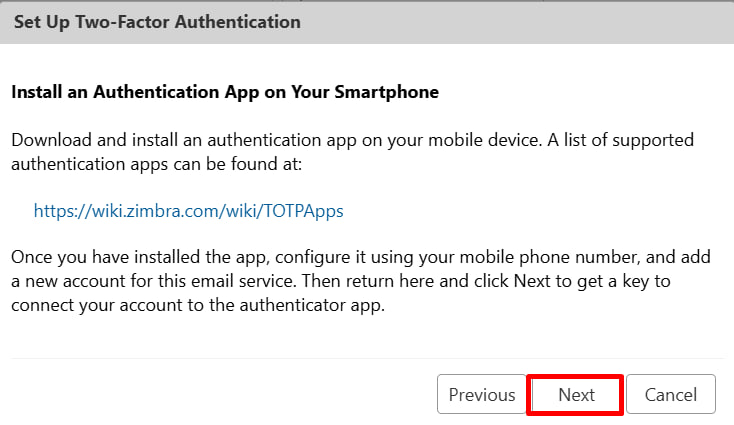
6. Install aplikasi authenticator di hp kamu.
Di tahap ini, Zimbra bakal minta kamu buat menginstal aplikasi autentikator di HP. Aplikasi ini yang nanti bakal ngasih kode verifikasi setiap kali kamu login.
Kamu bisa pakai salah satu aplikasi berikut:
- Google Authenticator
- Authy
- Microsoft Authenticator
- Atau aplikasi lain yang mendukung metode TOTP (Time-based One-Time Password)
Setelah aplikasi sudah terpasang, kamu tinggal klik “Next” untuk lanjut ke tahap berikutnya — yaitu proses pemindaian kode QR dari akun Zimbra kamu.
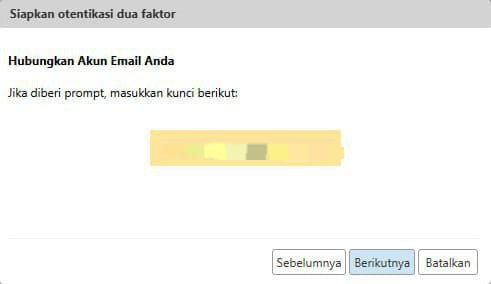
7. Masukkan kode QR di aplikasi authenticator.
Di tahap ini, kamu akan melihat kunci rahasia (secret key) yang bisa kamu masukkan ke aplikasi authenticator. Setelah kamu berhasil dimasukkan kodenya kamu bisa klik “Berikutnya” untuk melanjutkan ke langkah selanjutnya.
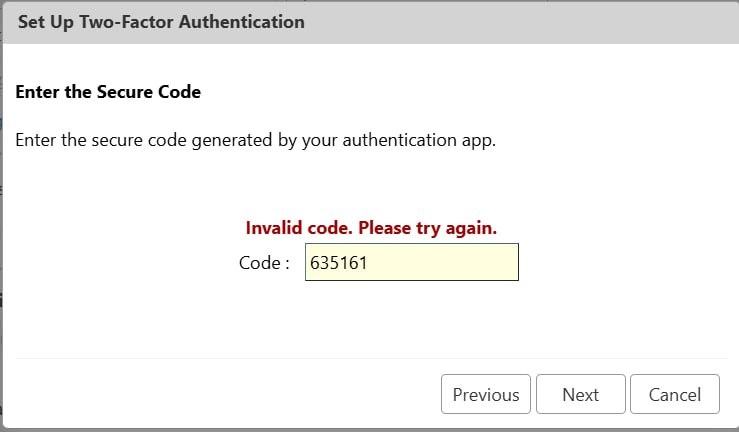
8. Masukkan kode authentication.
Setelah terhubung ke aplikasi authenticator, masukkan kode yang ada disana lalu kamu klik “next”.
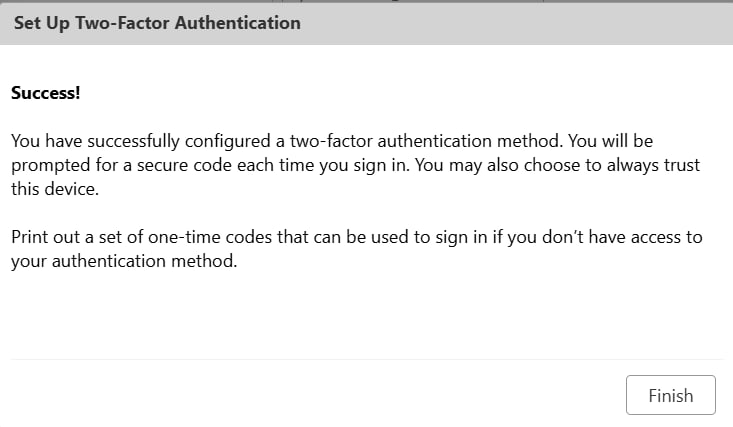
9. Selesai.
Setelah itu sudah selesai, dan nantinya kamu akan mendapatkan kode authenticator baru.
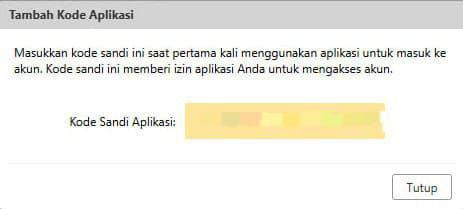
10. Mendapatkan kode authenticator.
Kode baru ini harus kamu simpan, untuk berjaga – jaga saat aplikasi authenticator kamu bermasalah.
Jadi setelah ini, setelah kamu login ke akun Zimbra Mail Server. Kamu bakalan dimintain kode yang ada pada aplikasi Authenticator.
Nah, itu dia langkah-langkah buat ngaktifin Two-Factor Authentication (2FA) di Zimbra. Gampang banget, kan? Meskipun kelihatannya sepele, tapi fitur ini bisa bikin akun email kamu jauh lebih aman dari login-login mencurigakan. Jadi, jangan ditunda lagi — aktifin sekarang juga biar hati tenang dan data tetap aman!