DHCP (Dynamic Host Configuration Protocol) server adalah sebuah server yang secara otomatis memberikan alamat IP dan informasi konfigurasi jaringan lainnya kepada perangkat di dalam suatu jaringan. Ketika perangkat terhubung ke jaringan, perangkat tersebut akan mengirimkan permintaan ke DHCP server untuk mendapatkan alamat IP.
DHCP server kemudian akan memberikan alamat IP yang tersedia dari pool yang telah ditentukan, serta informasi penting lainnya seperti subnet mask, gateway default, dan DNS server. Hal ini memungkinkan perangkat untuk berkomunikasi dengan perangkat lain di dalam jaringan dan juga mengakses internet tanpa perlu mengkonfigurasi pengaturan jaringan secara manual. Dengan menggunakan DHCP server, administrasi jaringan menjadi lebih mudah, terutama dalam jaringan yang memiliki banyak perangkat, karena tidak perlu mengonfigurasi alamat IP secara manual untuk setiap perangkat yang terhubung.
Desain Topologi

Persiapan Materi
- Virtual Box
- Debian 12
- Putty
- Koneksi Internet
Konfigurasi
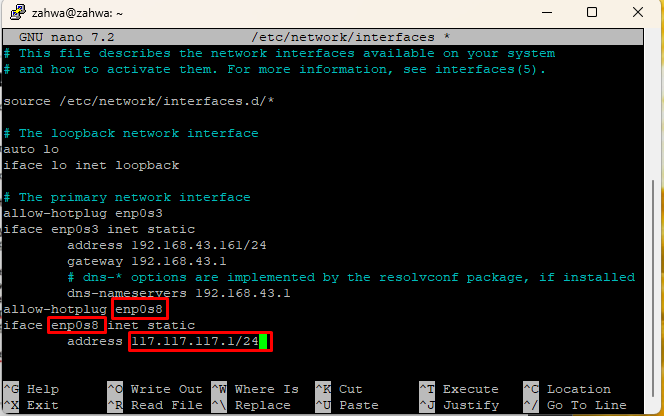
Step 1: Remote debian 12 menggunakan aplikasi putty lalu edit file yang terdapat di interface dengan menggunakan perintah nano /etc/netwrok/interfaces, lalu salin baris allow sampai Address dengan menggunakan keyboard ctrl+k untuk salin dan ctrl+u untuk paste, Jika sudah masukan interface enp0s8 dan masukan IP Address nya. dan untuk save nya klik ctrl+x kemudian pilih yes lalu klik enter.
Salin Baris
allow-hotplug enp0s8
inface enp0s8 inet static
address (IP address)
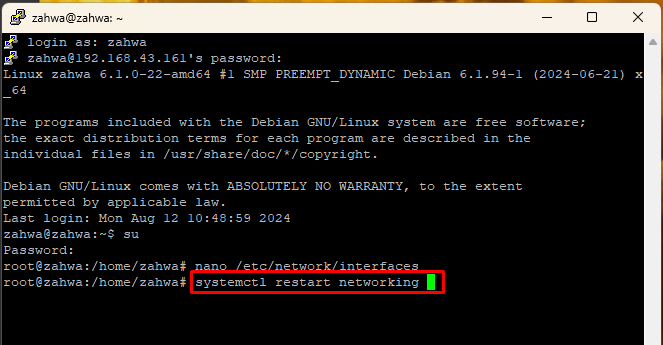
Step 2: Jika sudah menambahkan kan Ip pada enp0s8. Setelah itu lakukan reboot atau restart server dengan perintah systemctl restart networking, yang bertujuan untuk memulihkan pembaharuan yang telah dibuat.
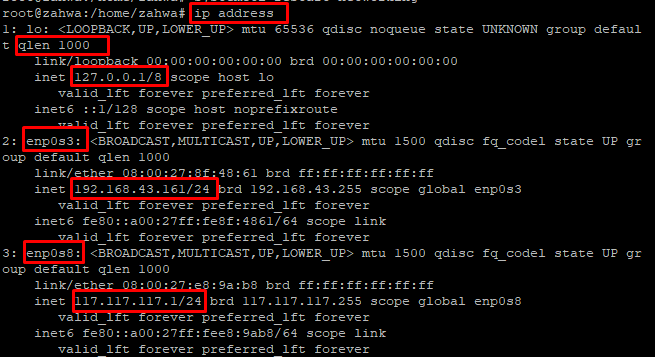
Step 3: Selanjutnya mengecek hasil konfigurasi Ip yang telah diubah sebelumnya, dengan perintah Ip Address > enter, maka akan muncul interface baru yang telah dibuat yaitu enp0s8 dan enp0s3 sudah terganti Ip Address nya.
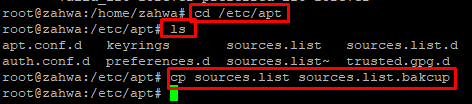
Step 4: Selanjutnya ketikan perintah cd /etc/apt yang berfungsi untuk mengubah directory saat ini yang biasanya berisi file dan konfigurasi yang terkait dengan manajement paket pada debian. Namun, direktori /etc/apt tidak langsung terkait dengan pengaturan DHCP.
Backup File sources.list, sehingga jika terjadi masalah, kita masih memiliki versi asli dari file tersebut.
Menggunakan Perintah
cp sourcess.list sources.list.(nama file backupnya)
Step 5: Kemudian hapus file sources.list sebelum mengganti repository dengan menggunakan perintah rm sources.list, setelah itu masuk ke menu repository dengan menggunakan perintah nano sources.list dan menggantinya dengan repository yang baru.
Perintah hapus file
rm (nama filenya)
Perintah menambahkan file
nano (nama file)

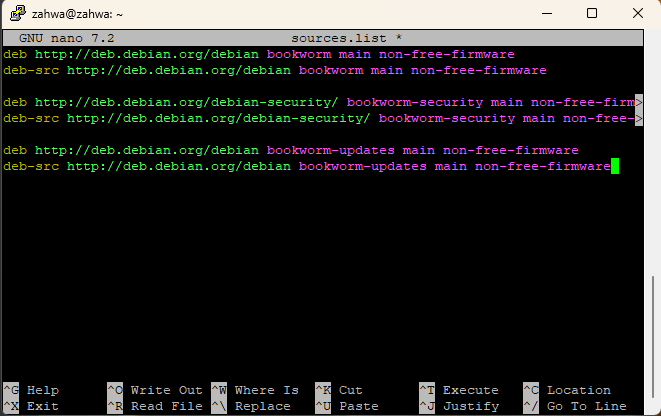
Step 6: Selanjutnya memasukan repository yang resmi dari debian 12, jika sudah untuk menambahkan reposistory, tambahkan tanda “#” pada baris pertama untuk menonaktifkan supaya tidak bisa di baca oleh sistem, lalu tambahkan perintah repository yang resmi digunakan untuk file sources.list. Jika sudah memasukan repository, Anda bisa menyimpan nya dengan ctl+x > y > enter.
Perintah
nano /etc/apt/sources.list
Repository yang digunakan
deb http://deb.debian.org/debian bookworm main non-free-firmware
deb-src http://deb.debian.org/debian bookworm main non-free-firmware
deb http://deb.debian.org/debian-security/ bookworm-security main non-free-firmware
deb-src http://deb.debian.org/debian-security/ bookworm-security main non-free-firmware
deb http://deb.debian.org/debian bookworm-updates main non-free-firmware
deb-src http://deb.debian.org/debian bookworm-updates main non-free-firmware
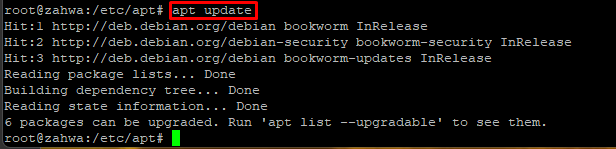
Step 8: Langkah selanjutnya Update perubahan yang sudah dilakukan sebelumnya untuk memperbarui daftar paket yang tersedia. Ketika Anda menjalankan perintah ini, sistem akan mengunduh informasi terbaru mengenai paket-paket yang tersedia dari repository.
Ini penting karena repositori ini adalah tempat dimana Debian mengambil paket perangkat lunak yang bisa diinstal atau diperbarui.
Perintah
apt update
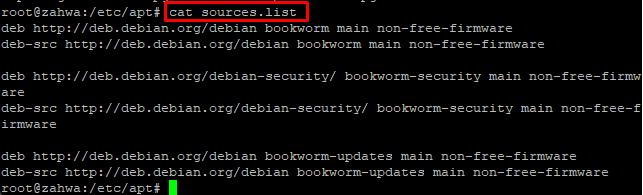
Step 9: Selanjutnya periksa repositori yang akan menampilkan isi dari file yang
berisi daftar repositori yang akan digunakan oleh sistem untuk mengunduh dan memperbarui perangkat lunak.
Perintah
cat souces.list
Step 10: Kemudian download aplikasi server, Anda dapat menginstal DHCP server dengan dukungan untuk integrasi LDAP di Debian. Setelah instalasi, Anda perlu mengonfigurasi file konfigurasi DHCP.
Perintah
apt install isc-dhcp-server-ldap
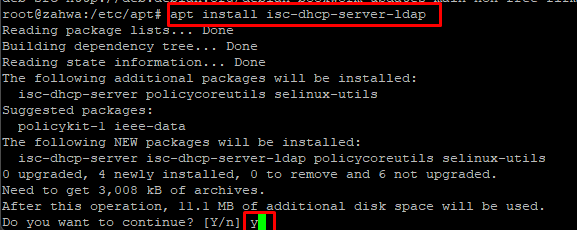
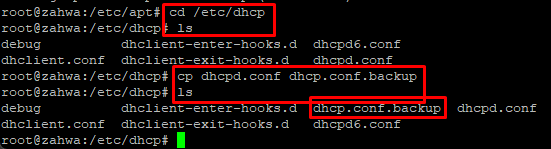
Step 11: Lalu copy file konfigurasi DHCP yang bisa memastikan bahwa jika terjadi kesalahan saat mengedit. Anda masih memiliki salinan asli yang bisa dipulihkan. Dengan masuk terlebih daluhu ke direktory /etc/dhcp.
Perintah
cd /etc/dhcp
cp dhcp.conf dhcp.conf.backup
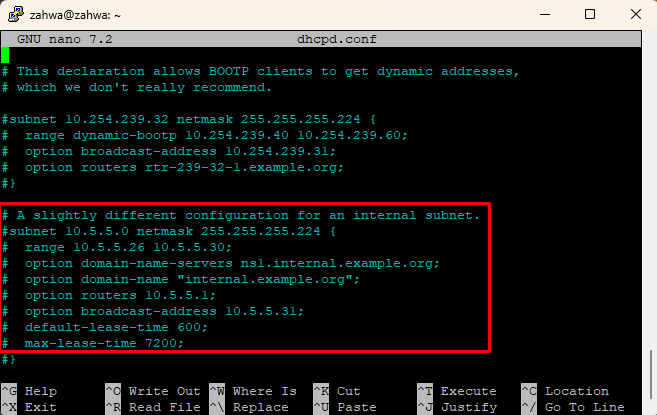
Step 12: Selanjutnya untuk mengedit file Dhcp yang digunakan untuk mengatur parameter jaringan seperti subnet, rentang alamat IP (range), gateway, DNS, dan opsi lainnya yang akan diberikan kepada klien DHCP.
Perintah
nano dhcpd.conf
Dan berikut ini adalah file yang belum sama sekali di edit untuk mengeditnya hapus kan tanda pagar # dari subnet sampai tanda }
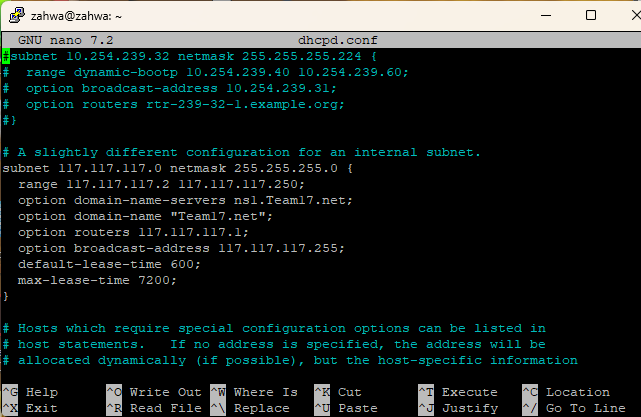
Edit file sesuai dengan kebutuhan komputer client, edit subnet, rentang alamat IP (range), gateway, DNS, dan opsi lainnya yang akan diberikan kepada klien DHCP.
Step 15: Berikutnya pindah ke file Dhcp. Fungsi utama dari file ini adalah untuk menentukan interface jaringan mana yang akan digunakan oleh server DHCP untuk memberikan alamat IP dan konfigurasi jaringan lainnya kepada client.
Perintah
nano /etc/default/isc-dhcpd-server
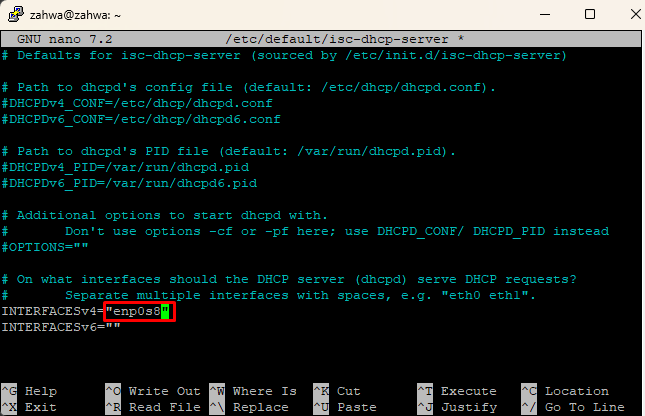
Step 17: Setelah melakukan perubahan pada interface, kemudian restart untuk memastikan bahwa semua perubahan konfigurasi diterapkan dengan benar.
Perintah
/etc/init.d/isc-dhcp-server restart

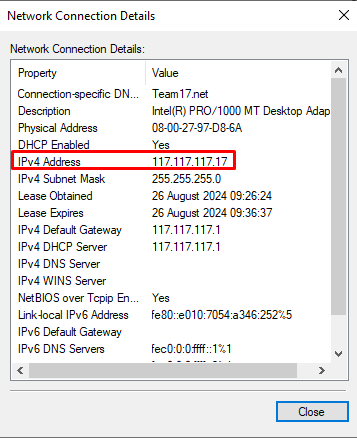
Step 18: Selanjutnya langsung saja ke Pc client dan periksa apakah sudah mendapatkan IP secara dynamic atau belum, dengan cara membuka control pannel lalu klik pada IPV4 > klik Obtain supaya mendapatkan Ip secara dynamic.
PASTIKAN bahwa laptop/komputer client sudah 1 jaringan dengan DHCP Server.
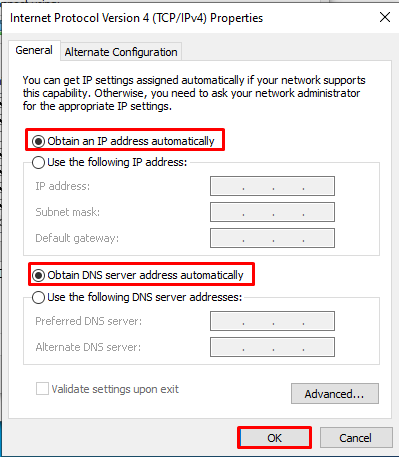
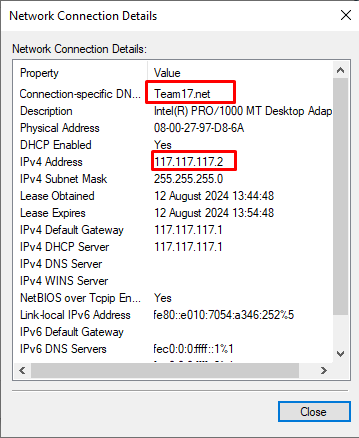
Step 19: Kemudian keluar lalu klik pada bagian status atau details maka akan mendapatkan Ip Address,subnetmask,Ip Gateway secara dynamic.
Step 20: Selanjutnya mendaftarkan Mac Address client supaya mendapatkan Ip Static, dengan membuka file DHCP yang berisi pengaturan dan parameter yang digunakan oleh DHCP server untuk mendistribusikan alamat IP dan konfigurasi jaringan lainnya kepada client di jaringan.
Perintah
nano dhcpd.conf
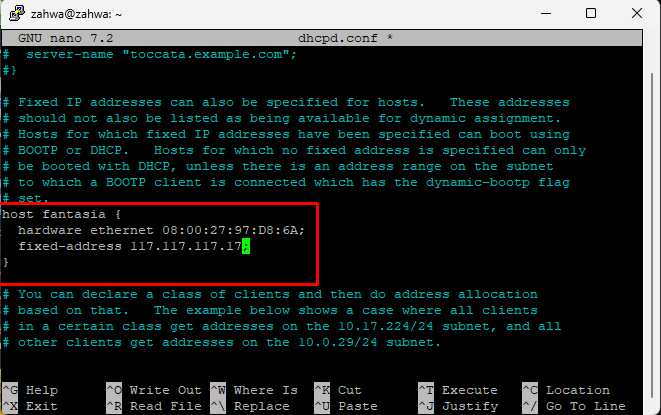
Step 21: Selanjutnya bisa di periksa kembali IP Address pada Pc Client, ia benar mendapatkan IP yang sudah diubah sebelumnnya atau belum. Nah hasilnya pun sudah berubah sesuai yang di ubah sebelumnya.