Pernahkah Anda bertanya-tanya bagaimana sebuah website bisa diakses dengan mengetikkan alamat seperti www.google.com di peramban Anda? Proses tersebut sebenarnya lebih kompleks dari yang kita bayangkan. Di balik layar, ada sebuah sistem penting yang bekerja untuk menerjemahkan alamat website yang kita ketik menjadi alamat IP yang dimengerti oleh mesin, sistem ini dikenal sebagai DNS Server.
Dalam artikel ini, kita akan membahas secara lengkap tentang apa itu DNS Server, dan bagaimana cara kerjanya. Bagi Anda yang ingin memahami lebih dalam atau hanya sekedar penasaran tentang teknologi di balik layar akses internet, mari kita mulai!
Apa itu DNS Server?
DNS (Domain Name System) server adalah sistem yang bertanggung jawab untuk menerjemahkan nama domain yang mudah diingat, seperti www.detik.com menjadi alamat IP yang dapat dimengerti oleh komputer, seperti 192.168.1.1. Ketika pengguna memasukkan nama domain di browser, DNS server mencari dan memberikan alamat IP yang sesuai, sehingga perangkat dapat berkomunikasi dengan server web yang diinginkan. Dengan kata lain, DNS server bertindak seperti “buku telepon” untuk internet, mengonversi nama situs web yang dimasukkan oleh pengguna menjadi alamat IP yang diperlukan untuk mengaksesnya.
Sistem ini berfungsi sebagai perantara yang memungkinkan komunikasi antar perangkat di jaringan dengan menggunakan nama domain daripada alamat IP yang sulit dihafal. Dengan DNS, pengguna tidak perlu menghafal alamat IP yang kompleks. Mereka cukup mengingat nama domain untuk mengakses situs web atau layanan tertentu.
Alat Dan Bahan
- Pnetlab
- Devaice Ubuntu (bisa di download di pnetlab)
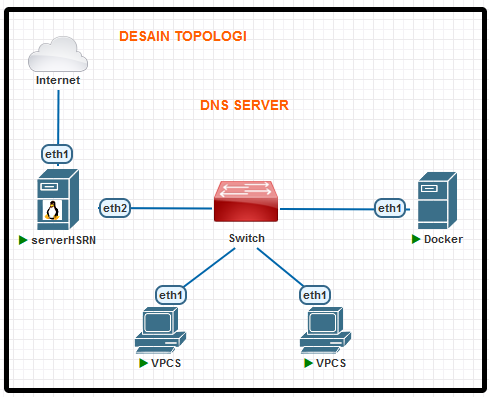
Desain Topologi
Tujuan Pembelajaran
Memahami konsep dasar DNS Serta mengetahui bagaimana cara konfigurasi DNS Server
Konfigurasi
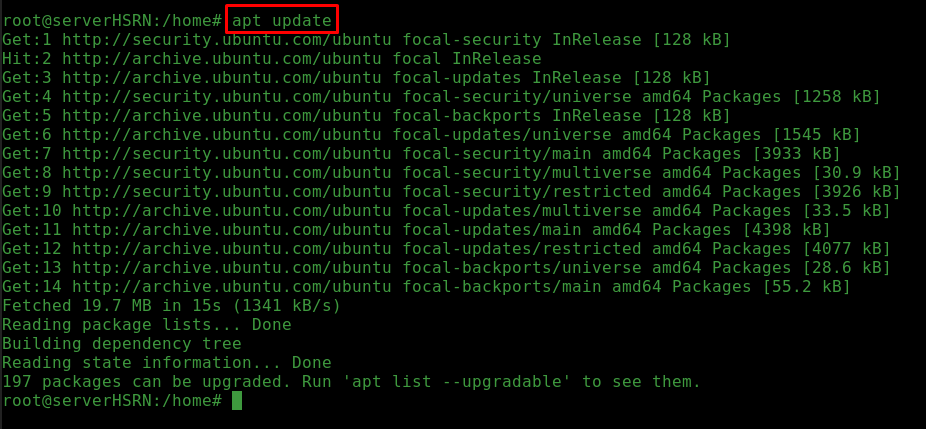
Step 1: Disini buka server terlebih dahulu lalu Update terlebih dahulu paket ubuntu server yang memiliki beberapa tujuan penting yang berkaitan dengan keamanan, stabilitas, dan kinerja sistem. Versi paket yang lebih baru biasanya menyertakan perbaikan untuk bug atau masalah yang terjadi pada versi sebelumnya, dengan ketikan perintah “apt update”
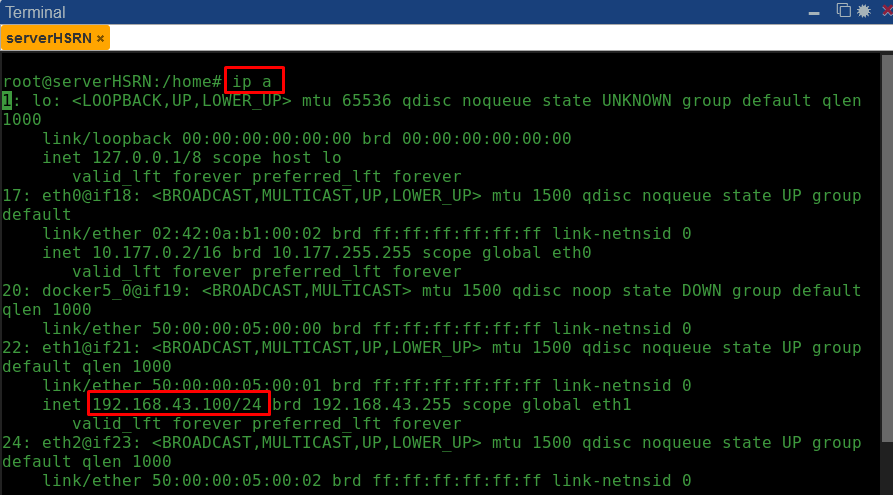
Step 2: Disini buka server terlebih dahulu lalu periksan IP Address yang ada pada ether1, yang nanti nya akan digunakan remote menggunakan Putty, dengan menggunakan perintah “ip a” lalu enter.
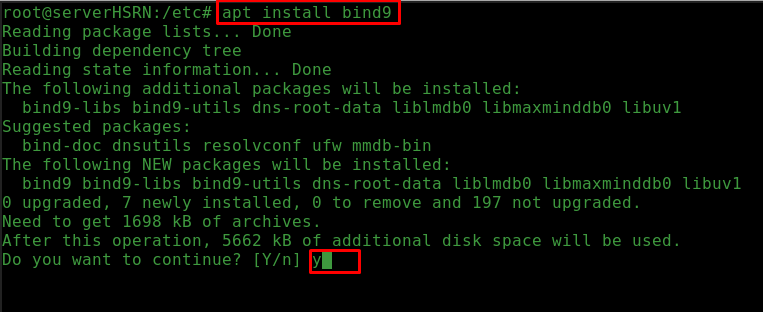
Step 3: Kemudian install paket yang di butuhkan dengan menggunakan perintah “apt install bind9” Perintah ini akan menginstal Bind9 beserta dependensi yang diperlukan, sehingga sistem dapat berfungsi sebagai DNS server untuk menerjemahkan nama domain ke alamat IP atau sebaliknya.
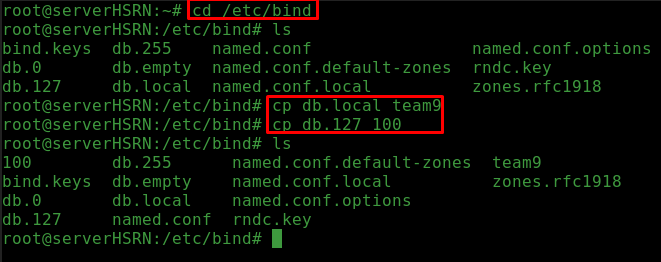
Step 4: Selanjutnya pidah ke direktory cd /etc/bind, kemudian Coppy file db.local dengan menggunakan perintah “cp db.local team9″ lalu cp db.127 100” kemudian untuk memeriksannya bisa menggunakan perintah “ls”
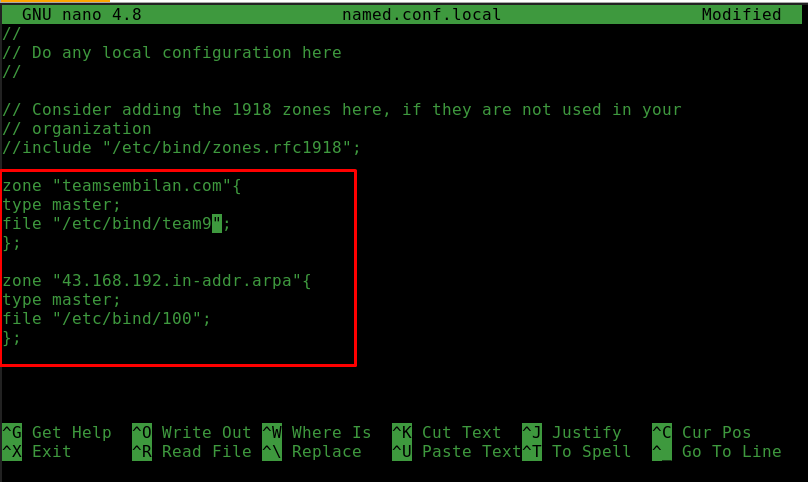
Step 5: Setelah itu membuat dua zona DNS pada server BIND9, yaitu satu untuk zona forward (nama domain ke alamat IP) dan satu untuk zona reverse (alamat IP ke nama domain). Dengan menggunakan perintah seperti “nano named.conf.local” lalu ganti pada bagian localhost (ganti dengan nama Anda) Dan masukan IP Address, mulai dari oktet akhir.
- type master: Server ini adalah server utama (master) yang mengelola dan menyimpan data DNS untuk zona tersebut.
- file “/etc/bind/team9”: Lokasi file konfigurasi zona untuk domain
teamsembilan.comyang akan menyimpan catatan DNS
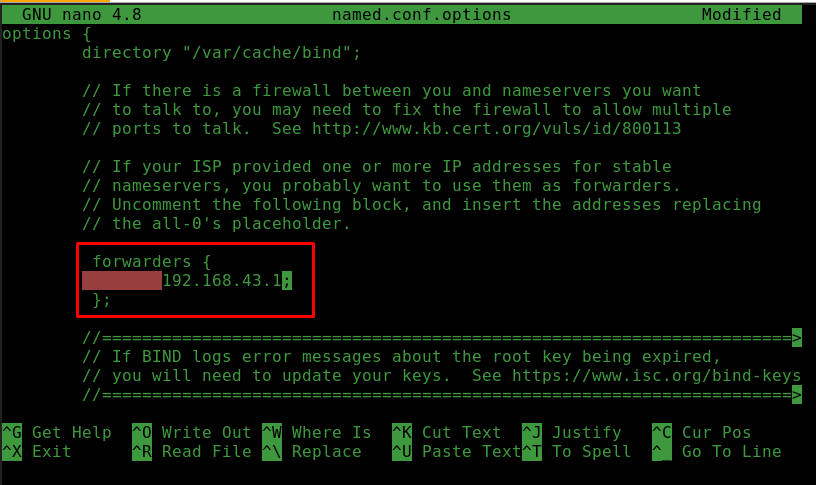
Step 6: Kemudian edit file named.conf.option untuk mengatur opsi konfigurasi global yang mempengaruhi perilaku keseluruhan dari server DNS BIND. File ini biasanya berisi pengaturan-pengaturan penting yang berlaku untuk semua zona DNS yang dikelola oleh server. Dengan menggunakan perintah “nano named.conf.options”. Edit pada bagian forwaders lalu hapus garis miring nya “\\” yang berfungsi untuk mengaktifkan, setelah itu masukan IP Geteway.
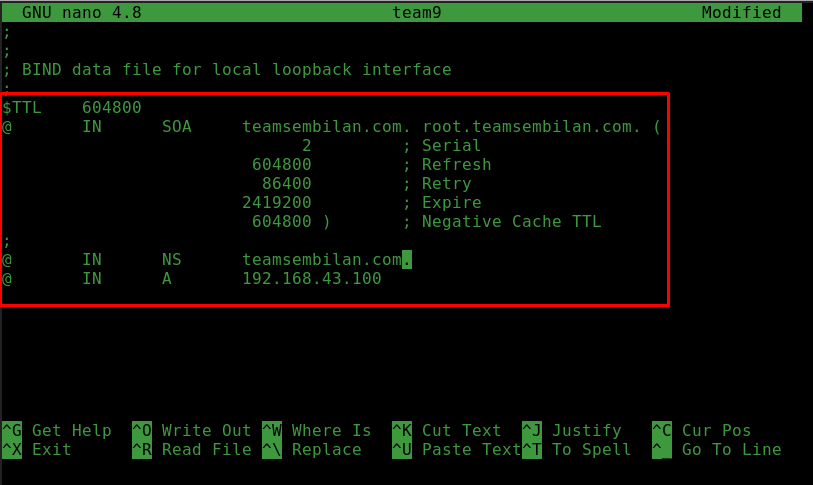
Step 7: Kemudian edit file team9 dengan menggunakan perintah “nano team9” lalu ganti localhost nya dengan menggunakan nama team. Dan jangan lupa untuk memasukan IP Address pada bagian paling bawah.
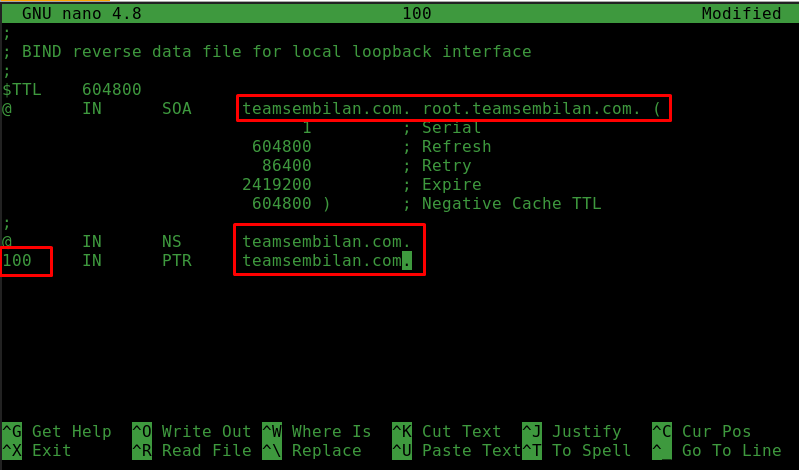
Step 8: Setelah itu edit file team9 dengan mamasukan Ip Host atau IP Address dari server, dengan menggunakan perintah nano 100. Lalu ganti juga pada bagian localhostnya menggunakan nama Anda.
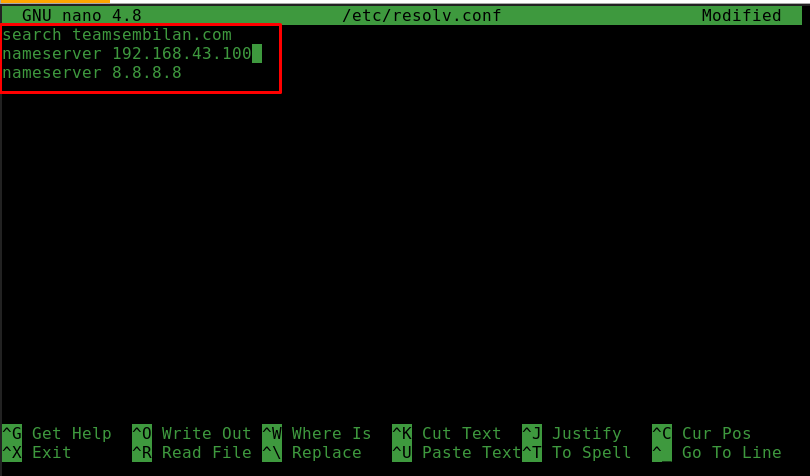
Step 9: Setelah itu Edit file /etc/resolv.conf digunakan untuk mengonfigurasi pengaturan DNS File ini berisi alamat server DNS yang digunakan untuk memetakan nama domain menjadi alamat IP. dengan menentukan domain yang akan ditambahkan secara otomatis ke hostname . Ini mempermudah resolusi DNS untuk host di jaringan lokal. Dengan menggunakan perintah “nano /etc/resolv.conf”
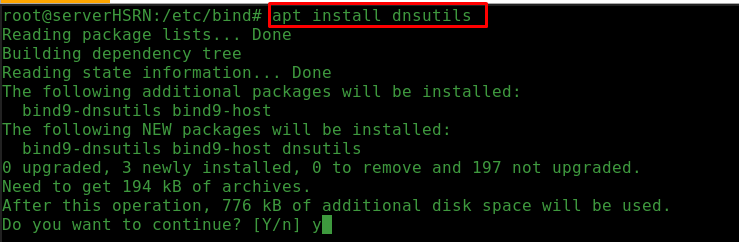
Step 10: Kemudian Install dnsutils yang akan mendapatkan berbagai alat yang mempermudah analisis dan troubleshooting DNS. Ini sangat berguna dalam jaringan, atau konfigurasi server untuk memastikan bahwa DNS berfungsi dengan benar. Dengan menggunakan perintah “apt install dnsutils”
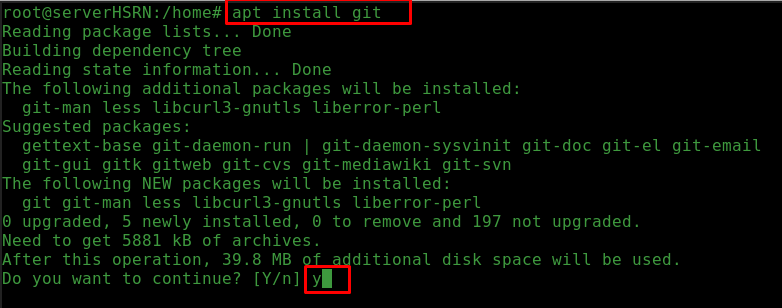
Step 11: Setelah itu install git yang digunakan untuk melacak perubahan dalam kode sumber selama pengembangan proyek, memungkinkan banyak pengembang untuk bekerja bersama secara efisien. Dengan menggunakan perintah “apt install git”.
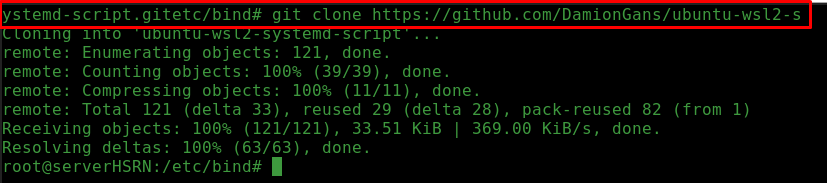
Step 12: Selanjutnya membuat salinan (clone) dari sebuah repositori Git yang ada di server atau sistem lain ke dalam komputer lokal. Disini menggunakan repositori https://github.com/DamionGans/ubuntu-wsl2-systemd-script.git ini.
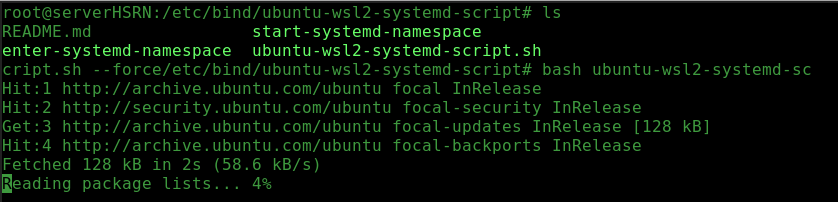
Step 13: Kemudian pindahkan path ke direktori cd ubuntu-wsl2-systemd-script/ setelah itu menambahkan script ini bash ubuntu-wsl2-systemd-script.sh –force
- cd ubuntu-wsl2-systemd-script/: Sebuah script yang akan dijalankan. Semua perintah yang kamu jalankan akan beroperasi di dalam direktori ini.
- –force : Adalah sebuah argumen atau flag yang diberikan ke script. Flag ini biasanya digunakan untuk memaksa script melakukan tindakan tertentu

Step 14: Lalu restart bind9 nya perintah ini menghentikan layanan BIND9 dan segera memulai kembali layanan tersebut. Ini berguna setelah melakukan perubahan pada konfigurasi DNS di file seperti /etc/resolv.conf ,dimana restart diperlukan untuk menerapkan perubahan. Setelah itu untuk memeriksa status dari layanan BIND9. Bisa menggunakan perintah systemctl status bind9.restart.
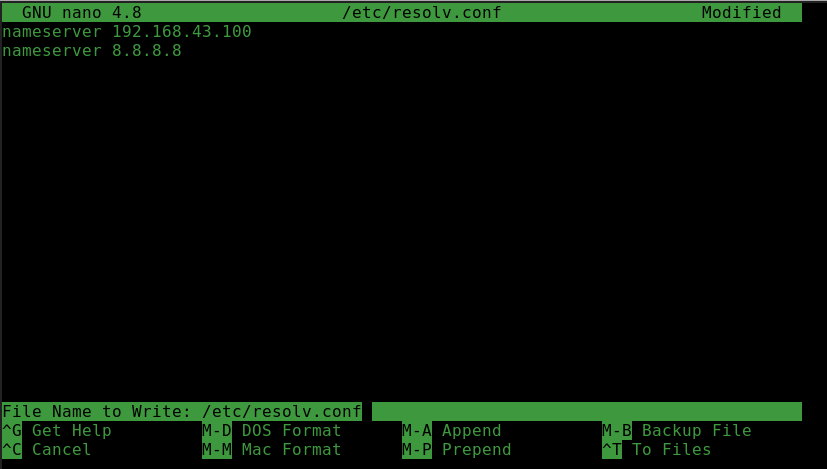
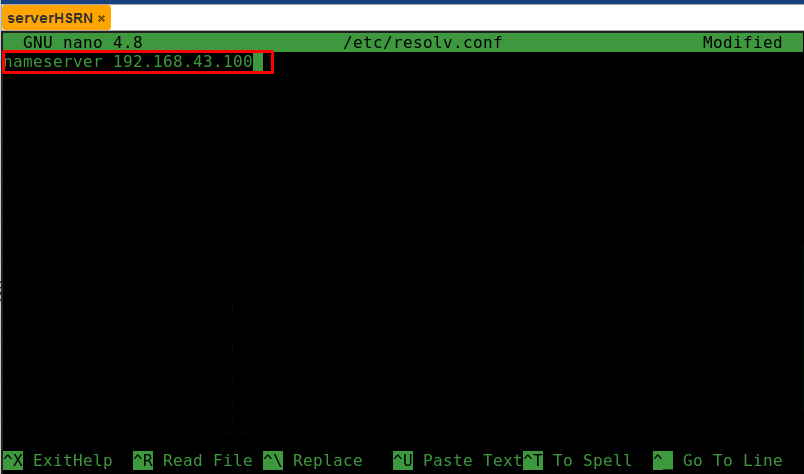
Step 15: Kemudian masukan kembali IP Address dari server, Loh kenapa dimasukan lagi? Karena sebelumnya server nya dimatikan. Dan untuk memasukan Ip Address bisa mengguanakan perintah nano /etc/resolv.conf
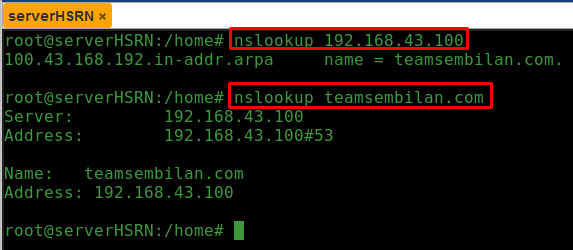
Step 16: Selanjutnya periksa informasi dari IP Address yang terlah dimasukan dengan menggunakan perintah “nsloopkup (Masukan Ip Address dari server)” Ini digunakan untuk memverifikasi resolusi nama domain menjadi alamat IP dan sebaliknya.
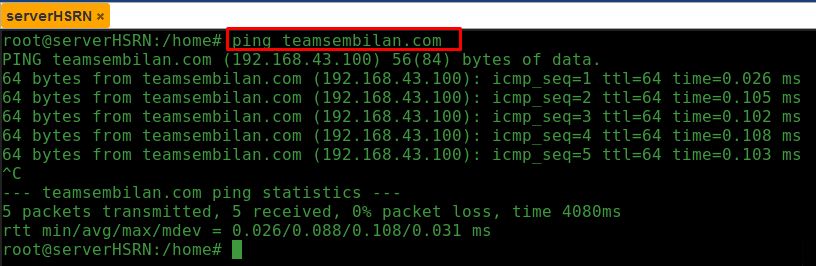
Step 17: Kemudian verifikasi DNS dengan menguji mengguanakan ping nama domain, lalu pastikan Ip Address yang disudah di terjamahkan ke nama domain sudah berhasil. Jika DNS berfungsi dengan benar, output akan menampilkan alamat IP dari domain tersebut, diikuti oleh paket ICMP yang dikirimkan dan diterima dari server yang dituju.
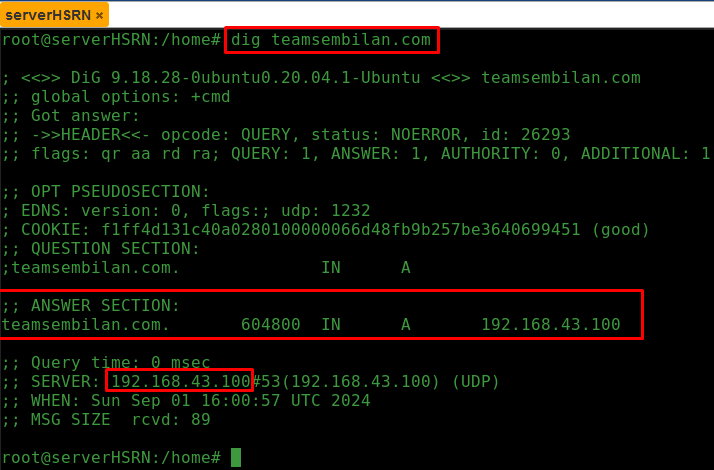
Step 18: Yang terakhir verifikasi dengan uji coba menggunakan perintah “dig (nama domain)” ini digunakan untuk melakukan query terhadap DNS dan mendapatkan informasi detail tentang catatan DNS suatu domain. Dan untuk mengecek apakah suatu domain bisa direzolusi dengan benar, melihat catatan DNS, atau melihat respons dari server DNS tertentu.