
Hallo hallow semuaaa….
Jadi, di blog ini aku mau berbagi tutorial instalasi Rocky Linux 9 di Proxmox VE. Tapi sebelum masuk ke langkah-langkah instalasinya, yuk kenalan dulu sama Rocky 9!

Apa sih itu Rocky 9?
Rocky Linux 9 adalah sistem operasi berbasis Linux yang dibuat sebagai pengganti CentOS, dan punya kompatibilitas penuh dengan Red Hat Enterprise Linux (RHEL) 9. Sistem ini cocok banget buat kamu yang butuh OS yang stabil, aman, dan andal untuk server atau lingkungan produksi. Rocky 9 sudah menggunakan kernel Linux 5.14, punya performa yang lebih baik, dan dukungan jangka panjang yang solid. OS ini dikembangkan oleh komunitas open source, jadi kamu bisa pakai tanpa khawatir soal lisensi atau vendor lock-in.
Oke, sekarang kita sudah kenalan sedikit dengan Rocky 9. Tapi tenang, dari penjelasan ini bukan berarti aku sok tahu ya—kita di sini sama-sama belajar kok. Pembaca bisa kritik dan beri saran juga.
Oh iya, tutorial instalasi Rocky 9 ini nggak cuma bisa diterapkan di Proxmox PVE aja, tapi juga bisa digunakan di virtual machine lain seperti VirtualBox, VMware, dan sejenisnya. Hanya saja, ada sedikit perbedaan di bagian settingan awalnya aja.
Settingan Awal
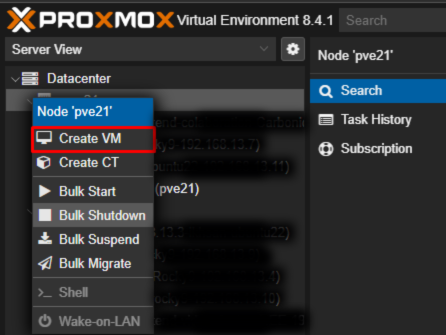
Step 1: Klik Create VM
Pada tampilan awal Proxmox PVE kamu bisa klik Node ‘pve21’ lalu kamu pilih create VM. Ini adalah langkah awal kamu bikin VM
Step 2: Name VM
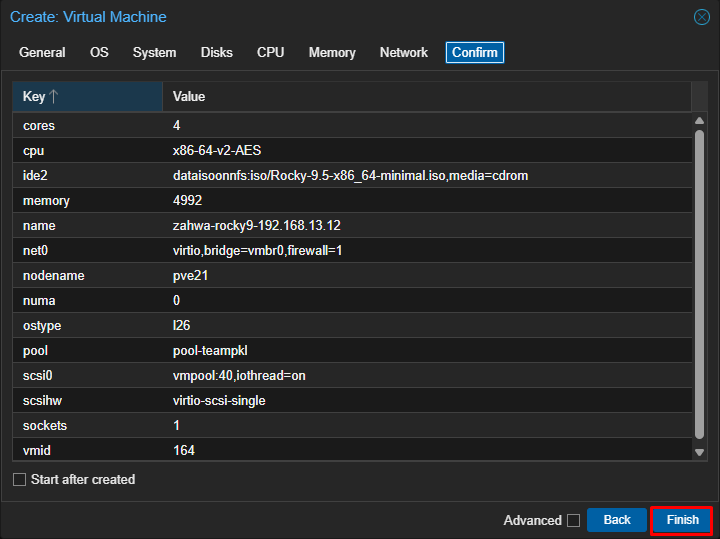
Pada tab General, isi nama virtual machine sesuai kebutuhan. Di contoh ini, Aku menggunakan nama zahwa-rocky9-192.168.13.12 agar mudah dikenali. Setelah itu, klik Next untuk melanjutkan.
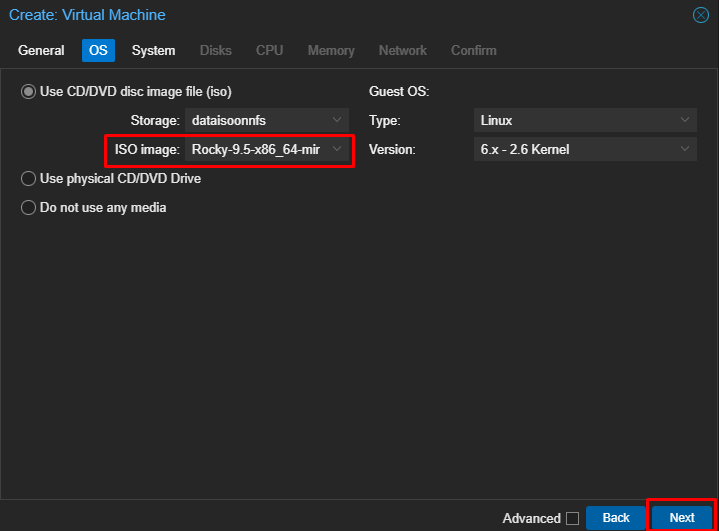
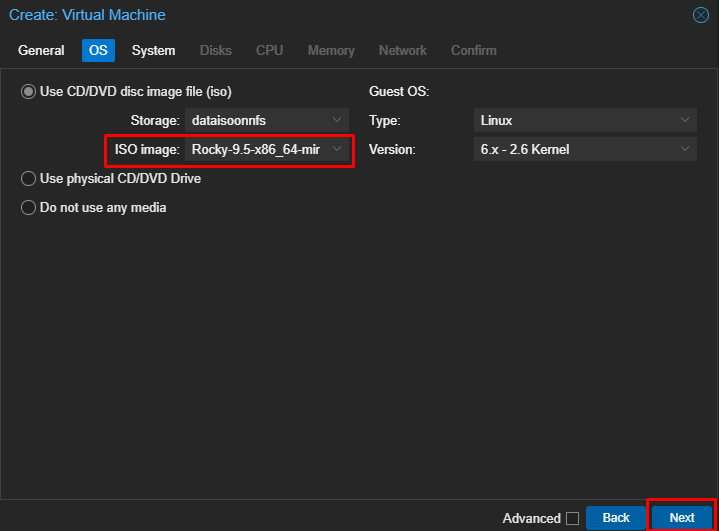
Step 3: Memasukan File Iso
Pada tab OS, pilih opsi Use CD/DVD disc image file (iso), lalu cari file ISO Rocky Linux yang sudah kamu upload sebelumnya. Di sini saya menggunakan Rocky-9.5-x86_64. Pastikan Type diatur ke Linux dan Version ke 6.x - 2.6 Kernel, lalu klik Next.
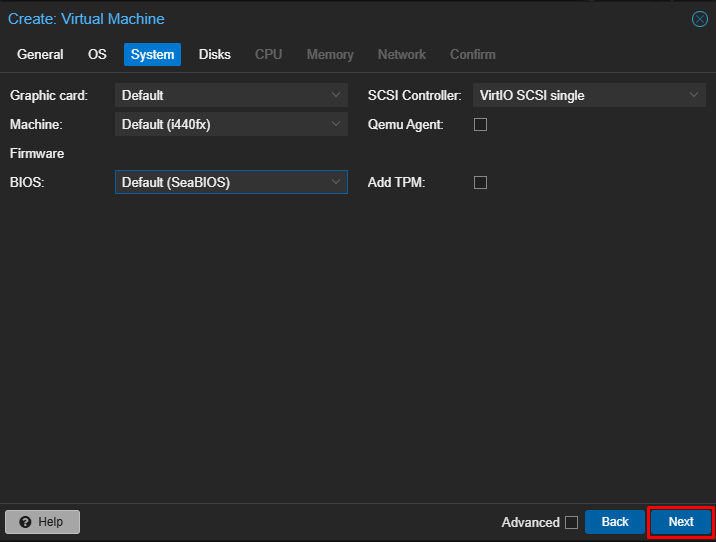
Step 4: Settingan Konfigurasi Sistem Virtual Machine
Di tab System, kamu bisa biarkan semua pengaturan dalam keadaan default, seperti BIOS menggunakan SeaBIOS dan machine menggunakan i440fx. Pengaturan ini sudah cukup untuk instalasi Rocky Linux. Klik Next untuk lanjut.
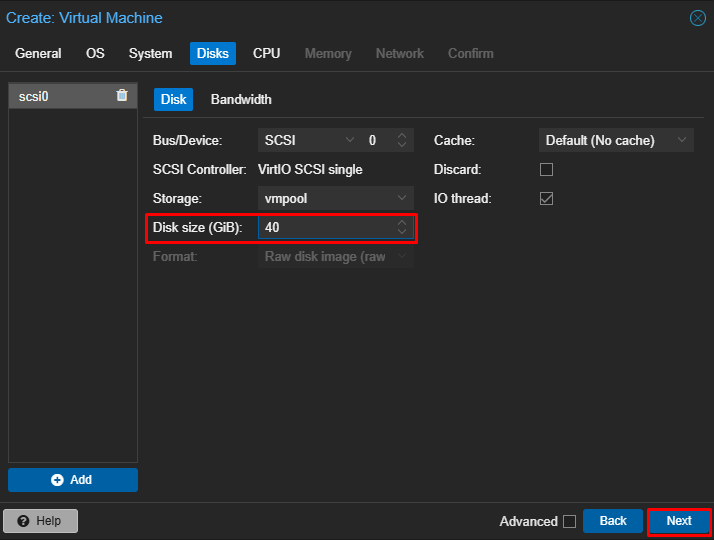
Step 5: Tentukan Ukuran Disk Virtual
Pada tab Disks, atur ukuran disk sesuai kebutuhan kamu. Di contoh ini aku menggunakan ukuran 40 GiB, tapi kamu bisa sesuaikan dengan kebutuhan konfigurasi dan penyimpanan yang akan digunakan. Kalau sudah, klik Next.
Step 6: Atur Jumlah CPU
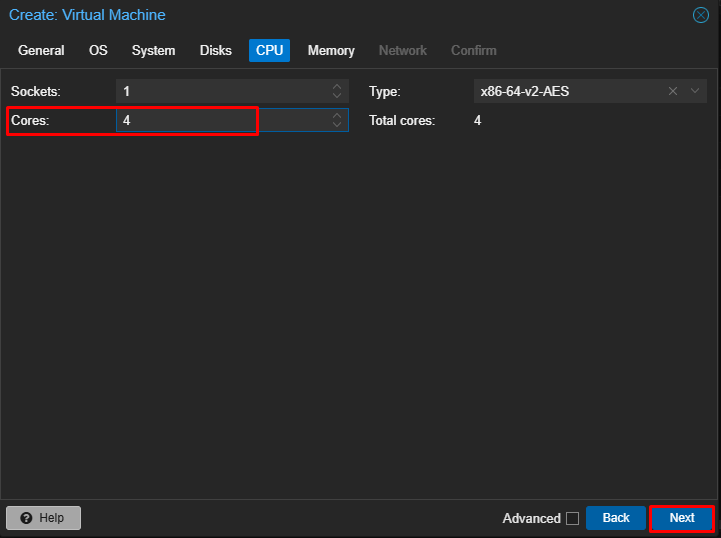
Pada bagian ini, kita tentukan berapa banyak core (inti prosesor) yang ingin dipakai oleh virtual machine. Core bisa diibaratkan seperti “otak” yang bekerja. Semakin banyak core, semakin cepat dan lancar VM menjalankan tugasnya.
Di contoh ini saya isi 4 cores. Kamu bisa sesuaikan dengan kebutuhan dan kapasitas server kamu.
- Sockets cukup diisi 1 aja, ini mewakili jumlah prosesor virtual.
- Cores adalah jumlah inti di dalam prosesor tersebut.
Kalau hanya untuk testing ringan, 1 atau 2 core sudah cukup. Tapi kalau kamu mau menjalankan aplikasi yang agak berat (misalnya server email atau web server), 4 core atau lebih bisa dipertimbangkan.
Kalau sudah diatur, klik Next.
Step 7: Atur Memory (RAM)
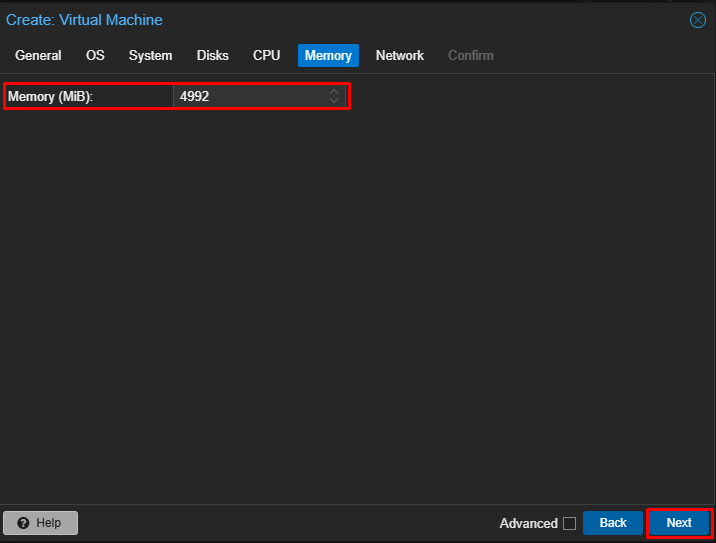
Pada bagian ini, kamu bisa mengatur jumlah RAM (dalam MiB) yang akan dialokasikan ke VM.
Besarnya RAM bisa kamu sesuaikan dengan kebutuhan sistem operasi dan aplikasi yang akan dijalankan.
Misalnya:
- Untuk Rocky Linux atau sistem dengan GUI: direkomendasikan minimal 2 GB atau lebih.
- Kalau kamu pakai Zimbra, direkomendasikan minimal 4 GB ke atas.
Jadi, Memory-nya juga silakan disesuaikan dengan kebutuhan kamu ya, jangan sampai terlalu kecil (bisa lemot), atau terlalu besar (menguras host server).
Kalau udah, klik tombol Next buat lanjut ke pengaturan jaringan!
Step 8: Setting Jaringan
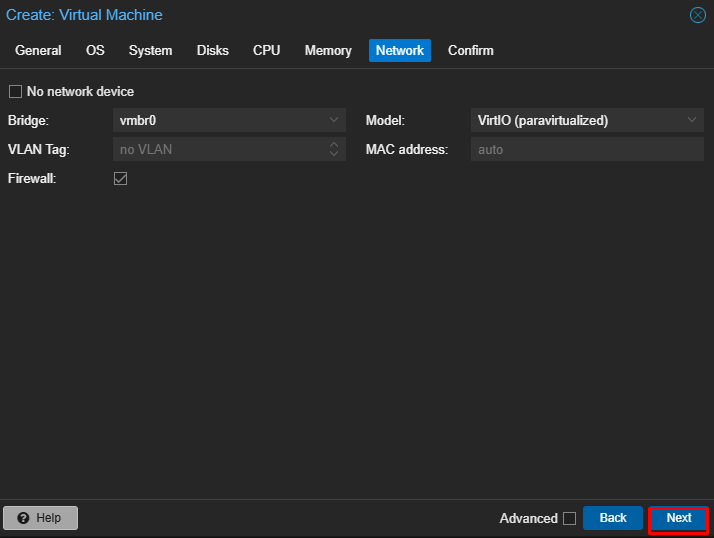
Di tahap ini, kamu mengatur koneksi jaringan VM supaya bisa terhubung ke jaringan fisik maupun internet.
- Bridge (vmbr0):
Ini adalah jembatan antara jaringan fisik (seperti LAN atau internet) dengan VM kamu.
Biasanyavmbr0sudah dikonfigurasi secara default agar VM bisa langsung terkoneksi ke jaringan host.
- Model (VirtIO):
Gunakan VirtIO (paravirtualized) karena ini model driver virtual yang paling efisien dan cepat untuk jaringan di VM Linux.
- Firewall (✓):
Centang ini kalau kamu ingin mengaktifkan firewall Proxmox untuk VM tersebut.
Note :
- Kalau VM-nya butuh akses internet, jangan centang “No network device”.
- Untuk jaringan lokal saja (misalnya testing offline), kamu bisa pakai
vmbr1atau bridge lain jika tersedia.
Kalau semuanya sudah sesuai, klik Next buat masuk ke tahap terakhir yaitu konfirmasi konfigurasi!
Step 9: Konfirmasi Konfigurasi
Jika tampilan konfigurasi konfigurasi kamu sudah sesuai dengan yang kamu butuhkan, kamu bisa langsung klik Finish saja untuk memulai konfigurasi Rocky 9.
Instalasi Rocky 9
Step 1: Menjalankan VM
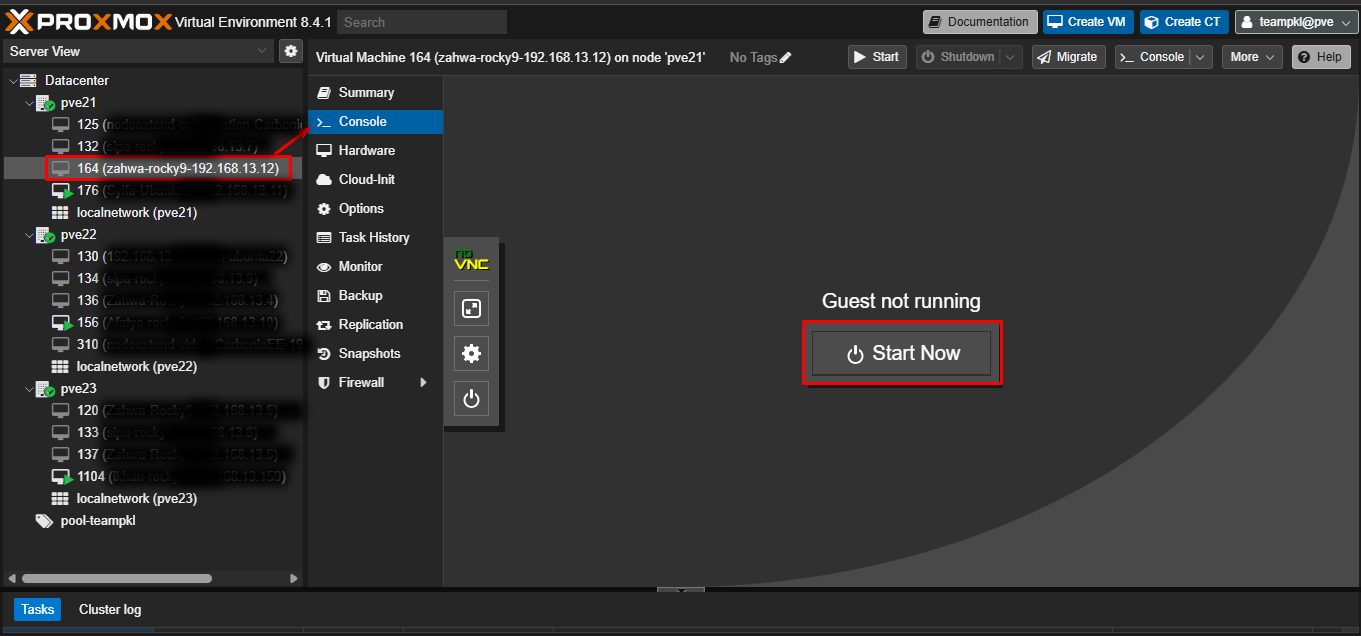
Setelah berhasil membuat VM untuk Rocky Linux 9 di Proxmox, langkah selanjutnya adalah menyalakannya.
Klik pada nama VM yang kamu buat Lalu tekan tombol Start Now untuk menyalakan VM tersebut.
Setelah itu, kamu bisa lanjut ke tab Console untuk memulai proses instalasi.
Step 2: Memulai Instalasi Rocky Linux 9.5
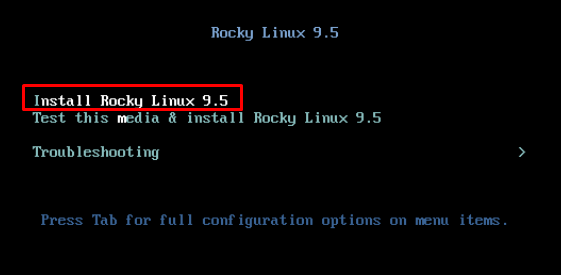
Setelah VM menyala dan booting dari ISO installer, kamu akan melihat tampilan seperti ini.
Pilih opsi pertama yaitu Install Rocky Linux 9.5 untuk memulai proses instalasi.
Gunakan tombol arah (↑ ↓) pada keyboard untuk navigasi, lalu tekan Enter.
Step 3: Pilih Bahasa untuk Instalasi
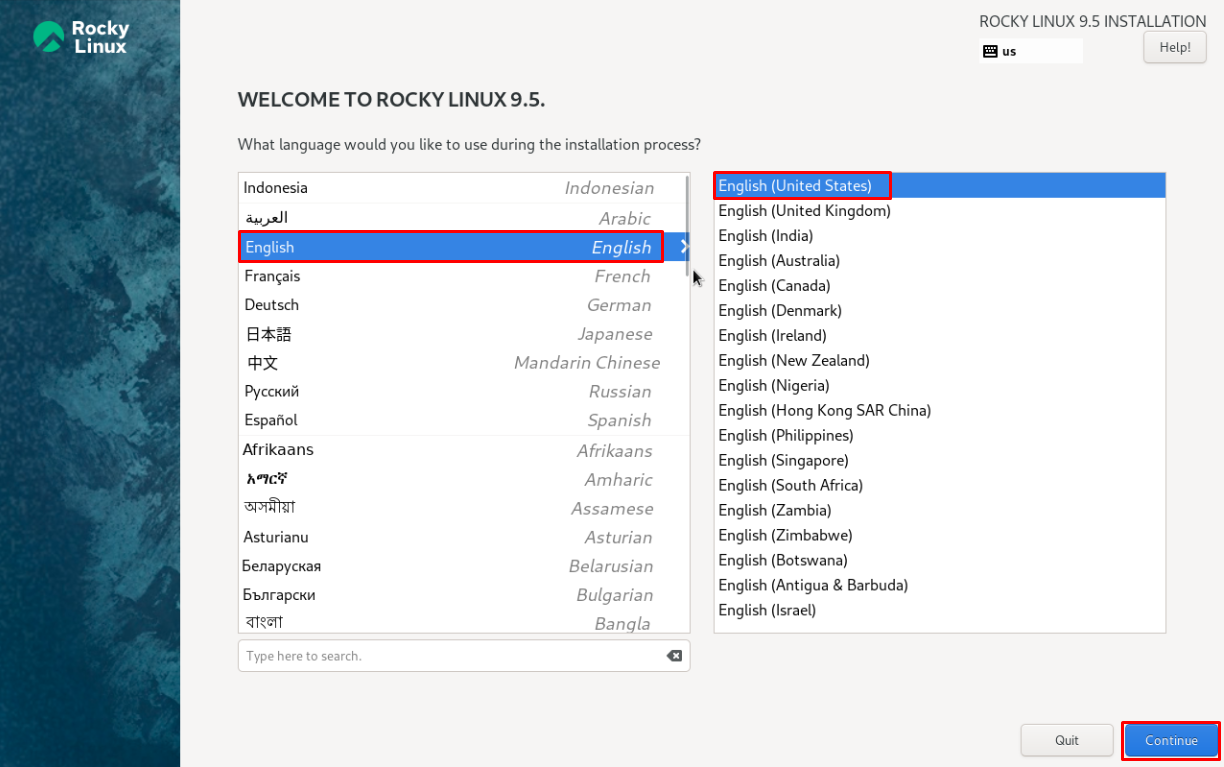
Di tahap awal instalasi, kamu diminta memilih bahasa yang akan digunakan selama proses instalasi.
Pada gambar ini, Aku memilih English (United States) agar lebih umum dan banyak panduan yang relevan.
Kalau kamu lebih nyaman pakai Bahasa Indonesia, juga bisa dipilih dari daftar.
Setelah memilih, klik tombol Continue di pojok kanan bawah untuk melanjutkan.
Step 4: Menentukan Lokasi Instalasi
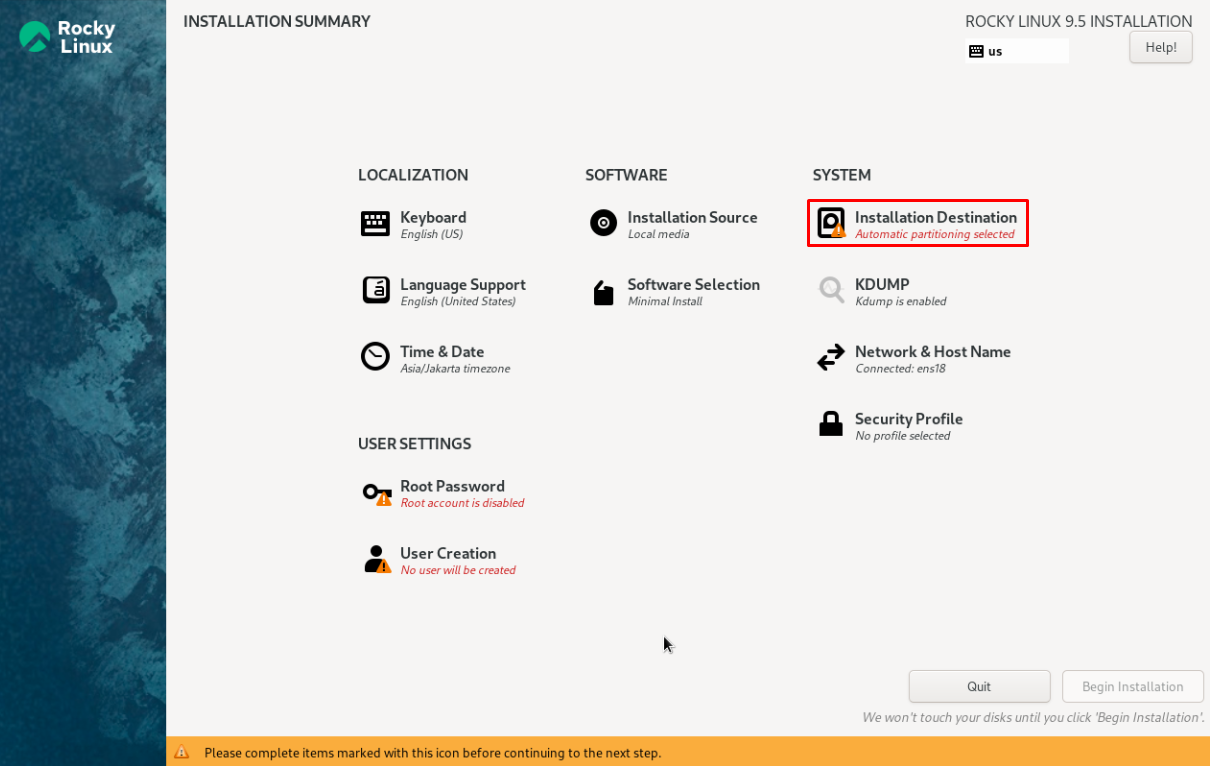
Sebelum memulai instalasi, kita perlu memilih disk yang akan digunakan sebagai tempat instalasi Rocky Linux.
Klik menu Installation Destination
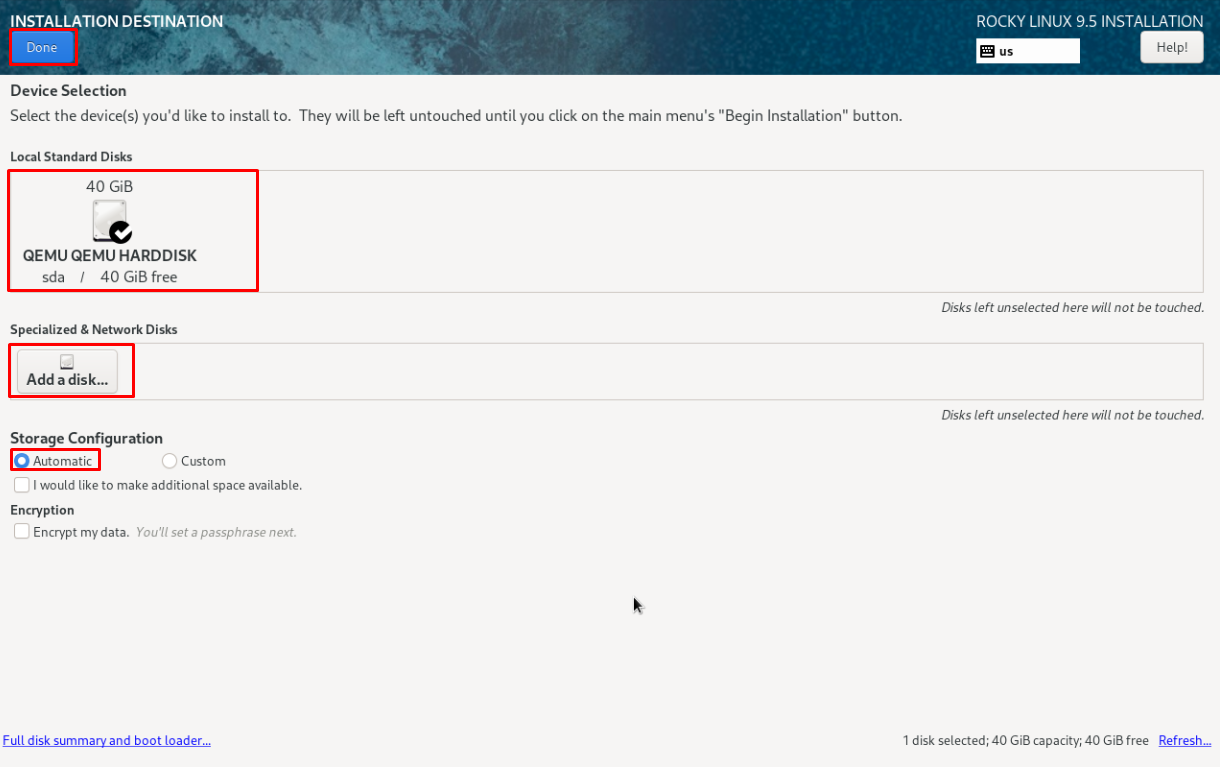
Pada tampilan berikutnya, pilih disk yang tersedia, misalnya QEMU QEMU HARDDISK 40 GiB.
Pastikan juga opsi Automatic pada bagian Storage Configuration tercentang agar partisi dibuat secara otomatis oleh sistem.
Kalau semuanya sudah sesuai, klik tombol Done di pojok kiri atas untuk kembali ke halaman utama instalasi.
Step 5: Pengaturan IP
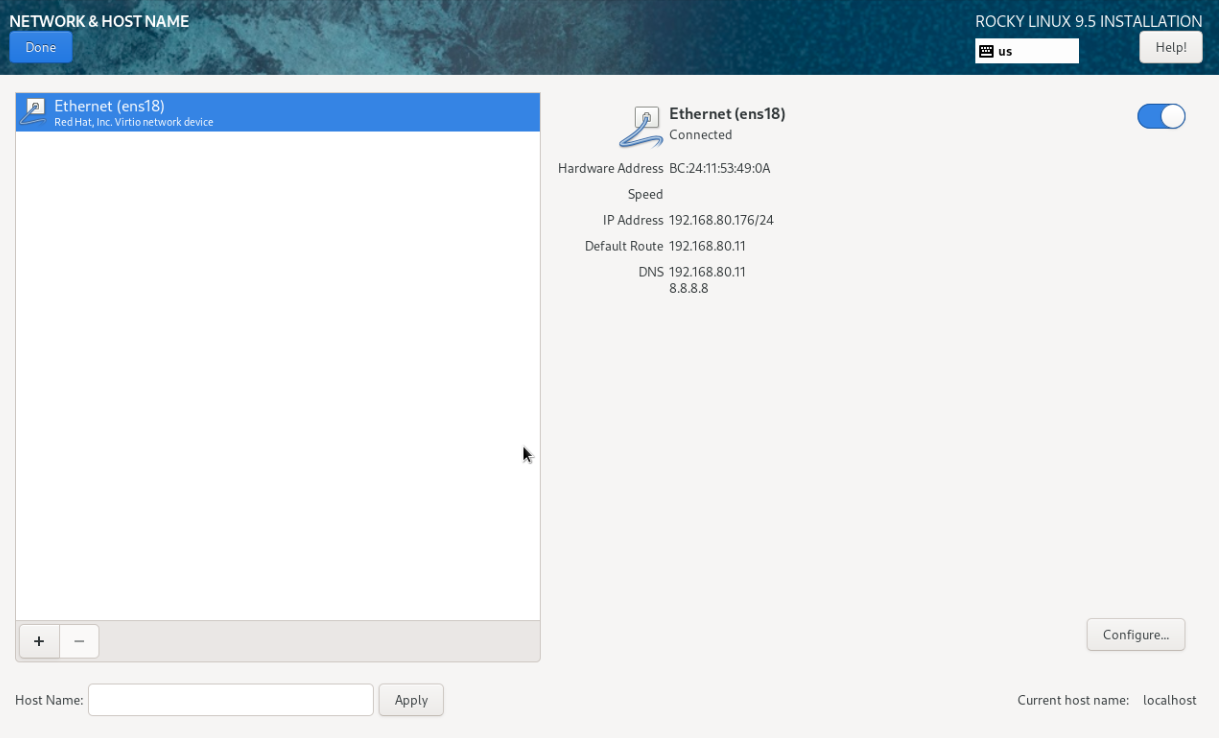
Pada tahap ini, kita melihat menu konfigurasi sebelum instalasi Rocky Linux 9 dimulai. Klik bagian Network & Host Name untuk mengatur koneksi jaringan dan nama host dari sistem yang akan diinstal.
Secara otomatis, sistem akan memberikan IP secara otomatis menggunakan DHCP. Ini bisa dilihat dari alamat IP yang sudah terisi otomatis seperti 192.168.80.176.
Jika ingin menggunakan IP statis, masuk ke tab Configure Lalu IPv4 Settings, ubah metode ke Manual, lalu isi kolom:
- Address:
<ip address kamu> - Netmask:
24(artinya subnet mask 255.255.255.0) - Gateway:
<ip gateway kamu> - DNS Servers:
8.8.8.8
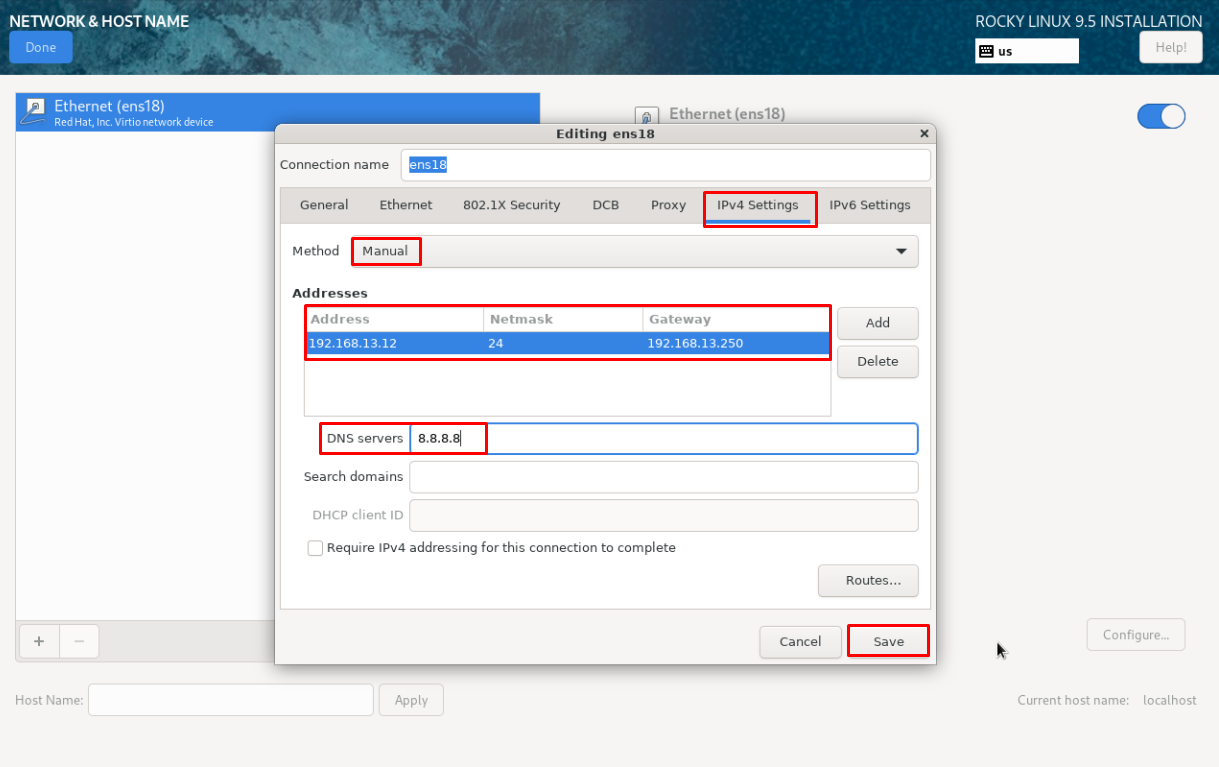
Klik Save setelah selesai, agar konfigurasi IP tetap dan tidak berubah setiap reboot.
Step 6: Atur Root Password
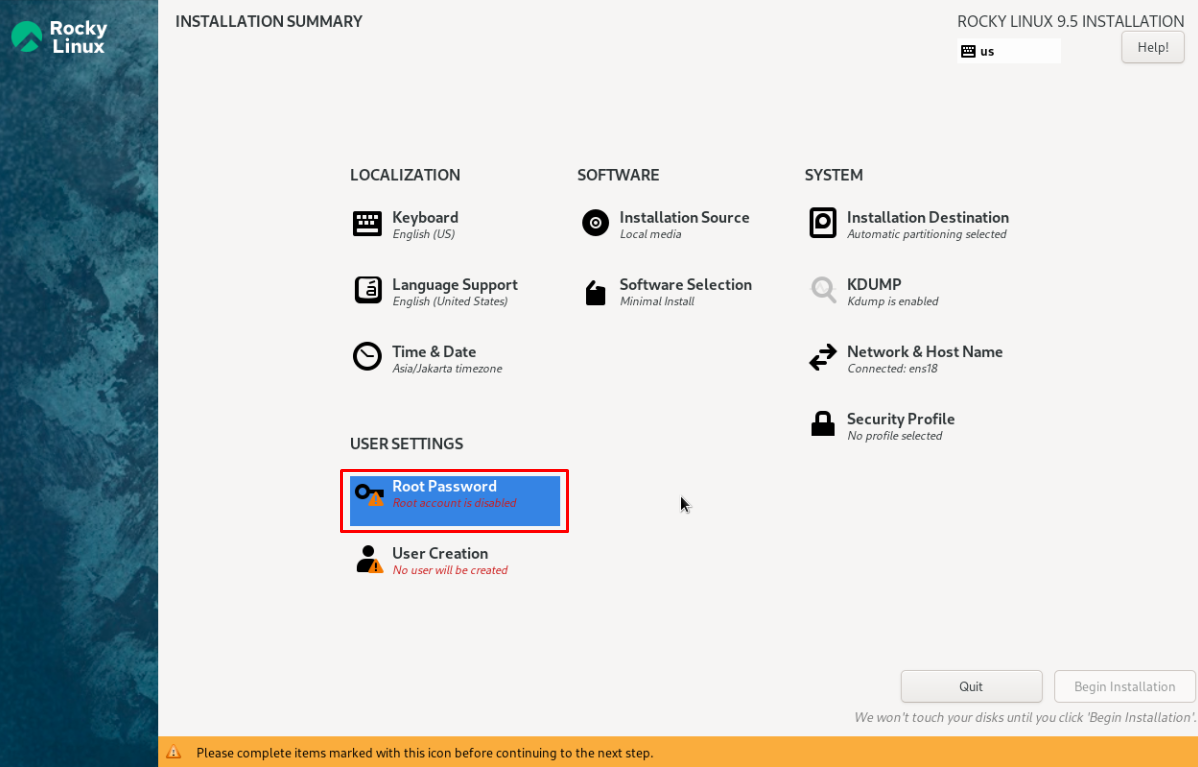
Setelah mengatur jaringan, langkah berikutnya adalah mengatur kata sandi untuk akun root. Klik bagian Root Password yang ditandai dengan peringatan warna merah.
Jika tidak diatur, akun root akan dinonaktifkan secara default dan kamu tidak akan bisa masuk sebagai root setelah instalasi selesai.
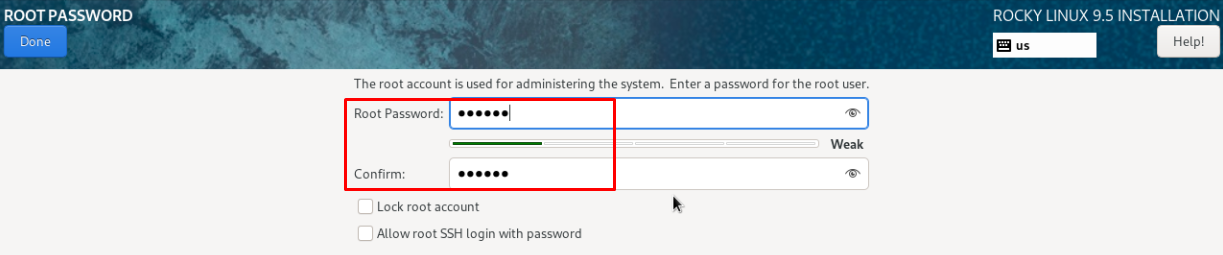
Masukkan password yang ingin digunakan untuk akun root pada kolom Root Password dan ulangi pada kolom Confirm.
Pastikan kata sandi cukup kuat, agar sistem lebih aman dari akses tidak sah. Setelah itu, klik tombol Done di pojok kiri atas.
Step 7: Pembuatan User
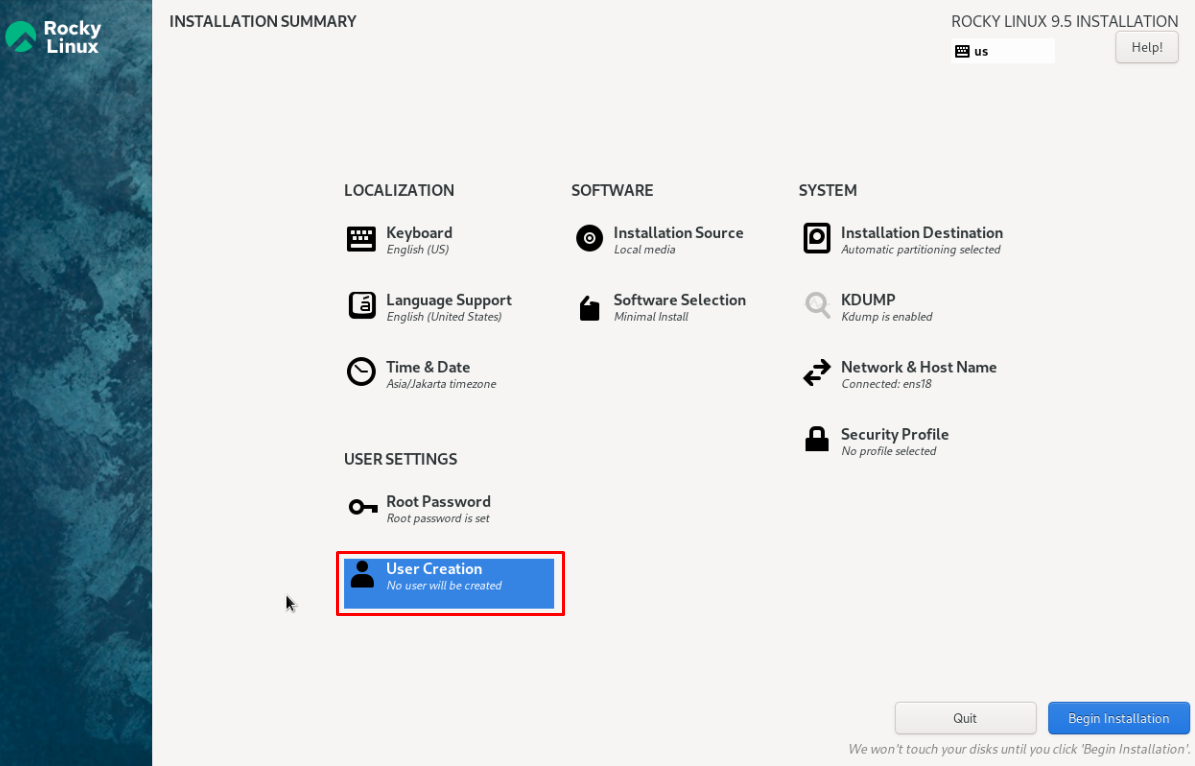
Setelah mengatur password root, langkah berikutnya adalah membuat user biasa. Klik menu User Creation untuk menambahkan akun pengguna baru.
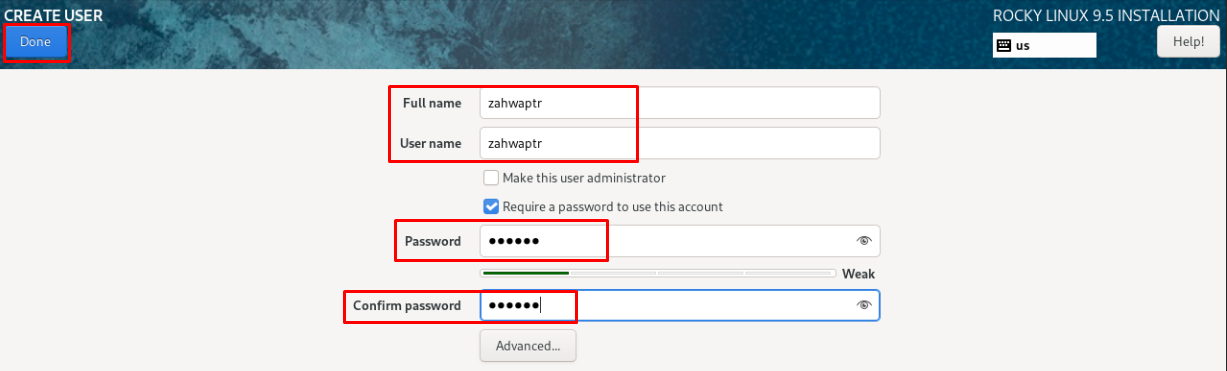
Pada bagian ini, kamu bisa mengisi data pengguna baru seperti:
- Full name: Nama lengkap pengguna
- User name: Nama login akun
- Password & Confirm Password: Masukkan kata sandi dan konfirmasi ulang
Step 8: Memulai Instal
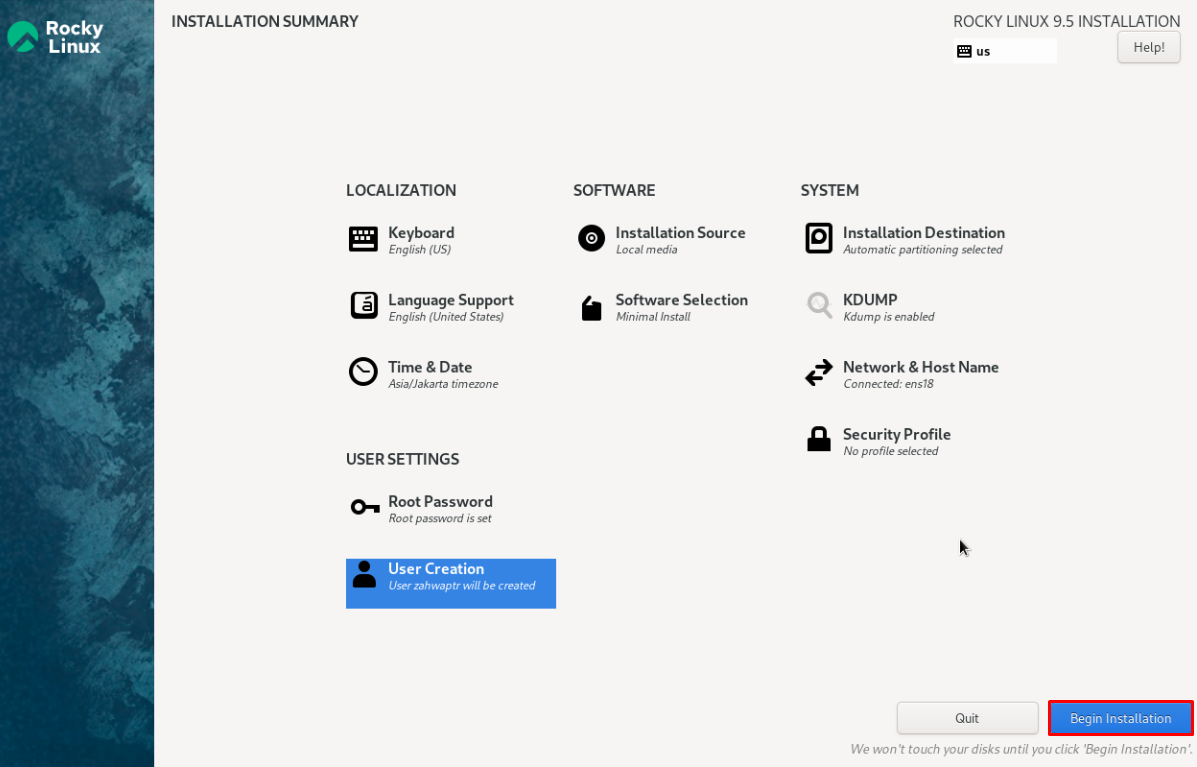
Pada tampilan pastikan semua bagian sudah diatur dengan benar, jika sudah benar. Klik tombol “Begin Installation” untuk memulai proses instalasi Rocky Linux.
Step 9: Proses Instalasi
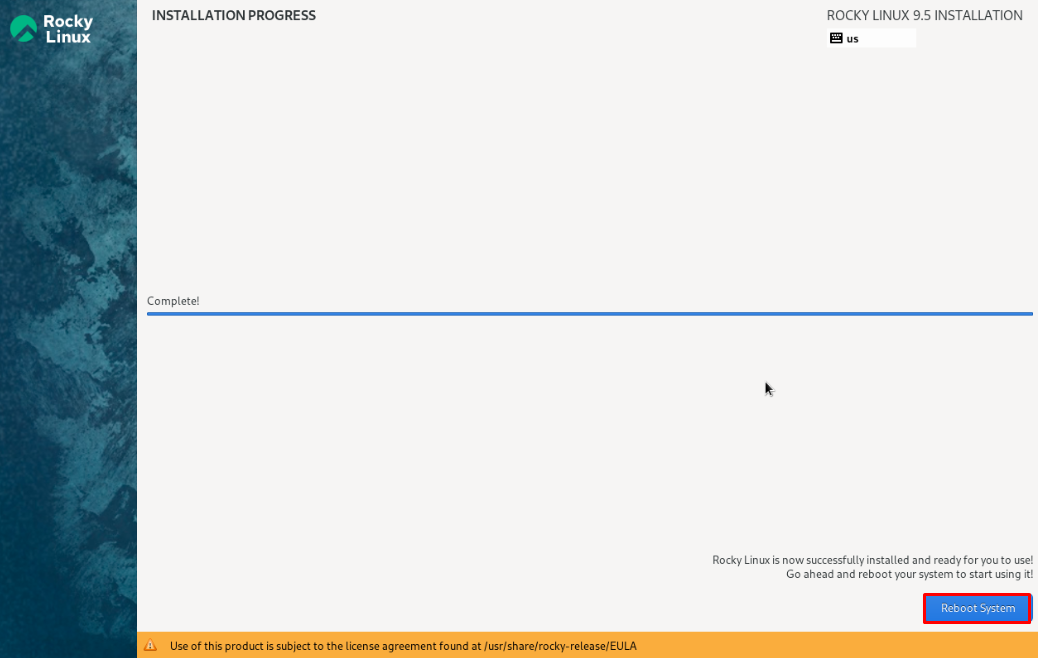
Setelah klik Begin Installation, sistem akan mulai menginstall semua komponen yang dibutuhkan. Proses ini akan memakan waktu beberapa menit, tergantung pada performa server Proxmox yang digunakan.
Tunggu hingga status menunjukkan “Complete!”.
Step 10: Instalasi Selesai
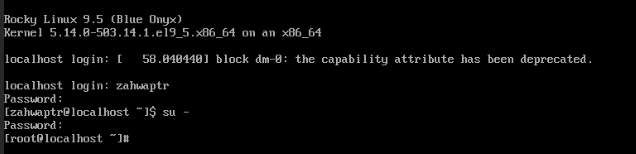
Setelah reboot, kamu akan masuk ke terminal Rocky Linux.
Masukkan username dan password yang telah dibuat sebelumnya untuk login.
Untuk masuk ke root, gunakan perintah su - lalu masukkan password root.
Setelah berhasil, kamu akan melihat prompt berubah menjadi # yang menandakan bahwa kamu sedang berada dalam mode root.
Okei, itulah tutorial instalasi Rocky Linux 9. Gimana? Mudah, kan? Hehehe
Di sini aku juga masih dalam proses belajar, jadi mohon maaf ya kalau ada kesalahan ketik atau penjelasan yang kurang jelas. Semoga kamu bisa mengikuti tutorial ini dengan lancar dan berhasil!
Terima kasih buat kamu yang sudah membaca atau bahkan mengikuti langkah-langkahnya. Sampai jumpa di blog-ku selanjutnya!